MEMBUAT SOAL ULANGAN BENTUK TEKA TEKI SILANG (TTS) DENGAN APLIKASI ECLIPSECROSSWORD
Penulis: Eman Sulaeman

Eman Sulaeman
Oleh Eman Sulaeman
Bagi guru membuat
soal ulangan atau tes merupakan suatu keharusan, baik soal ulangan harian,
Penilaian Tengah Semester (PTS) maupun Penilaian Akhir Semester (PAS) dengan tujuan
untuk mengevaluasi sejauhmana kemampuan peserta didik dalam menerima materi
pembelajaran yang sudah disampaikan. Untuk soal PTS dan PAS mungkin format
sudah umum yaitu terdiri dari soal Pilihan Ganda (PG) dan atau soal uraian
(Esai). Namun untuk soal ulangan harian atau tes per materi kompetensi, Bapak
dan Ibu bisa mencoba membuat soal dengan menggunakan format yang lain, yaitu
dengan memanfaatkan aplikasi EclipseCrossword yaitu suatu aplikasi untuk
membuat quiz yang free alias gratis yang pastinya lebih menarik karena
bentuknya seperti Teka Teki Silang (TTS) yang dulu pernah menjadi kegiatan
untuk mengisi waktu luang. Di dalam TTS itu sendiri sebetulnya bukan sekedar
berisi pertanyaan umum, namun juga banyak soal-soal yang syarat dengan ilmu
pengetahuan.
Jika kita membuat
soal TTS secara manual, tentunya akan sangat menyita waktu, karena disamping
harus jeli menyesuaikan soal agar sesuai juga sedikit ribet untuk mengatur agar
soal itu bisa saling melengkapi baik secara mendatar atau menurun secara benar
dan tepat. maka dengan perkembangan aplikasi komputer, saat ini membuat TTS terasa begitu
mudah dan menyenangkan. Salah
satu aplikasi untuk membuat soal TTS adalah dengan
menggunakan EclipseCrossword yang bisa diperoleh (download)
dan digunakan secara gratis.
Langkah-langkah
untuk membuat TTS dengan EclipseCrossWord.
1.
Unduh
aplikasi EclipseCrossWord, atau unduh di sini
2.
Lalu
instal.
Cara instalnyapun mudah,
dobule click file EclipseCrossWord lalu tekan Next, next
sampai Finish.
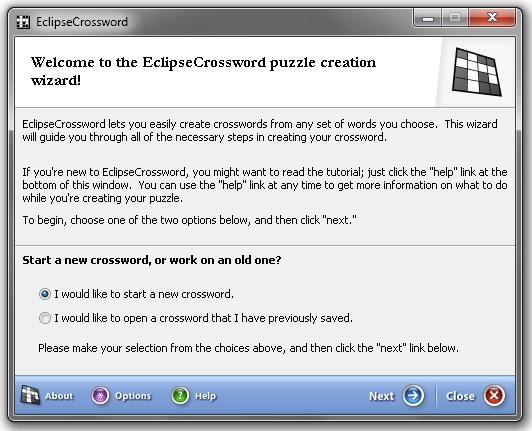
3. Setelah terinstal, buka aplikasinya.
1.
Pilih
atau centang "I Would like to start a new crossword", lalu
klik Next
akan muncul
tampilan berikut:
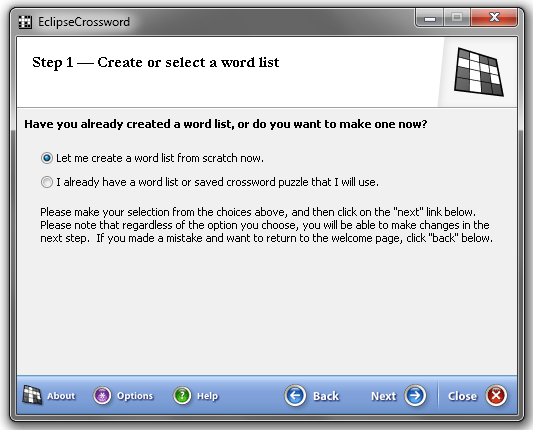
1. Pilih atau centang "Let me create a word list from scratch now", lalu klik Next
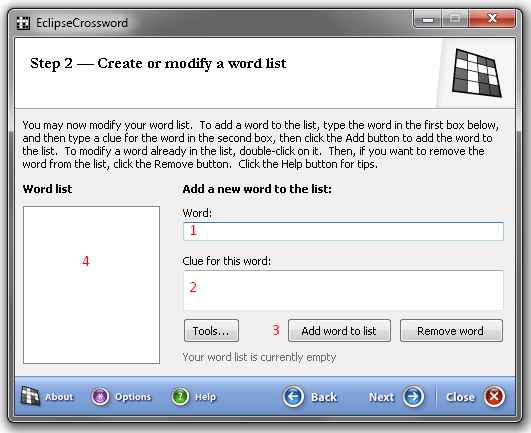
· Kotak Word (1)
diisi dengan daftar kata sebagai jawabannya, Misalnya : KEYBOARD
· Kotak Clue
(2) diisi dengan petunjuk atau pertanyaannya dari kata di atas, yaitu :
· Suatu peralatan
komputer yang berfungsi untuk mengetik atau menginput data.
· Klik tombol Add
Word to List (3) Untuk menambahkan soal baru
· Word List (4)
Daftar kata yang sudah dibuat
1. Apabila soal sudah selesai dibuat sesuai dengan kebutuhan, maka akan nampak seperti berikut :
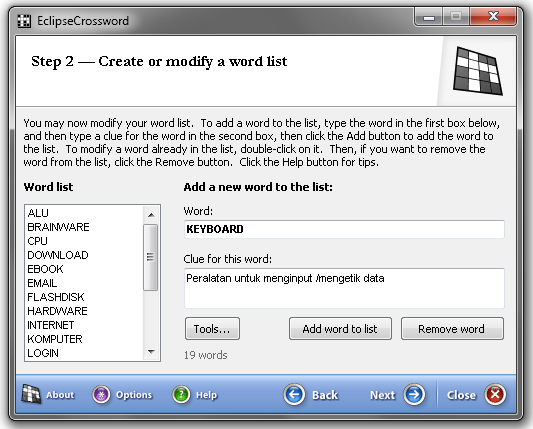
1. Selanjut klik Next
1.
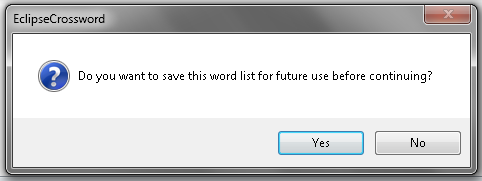
Jika
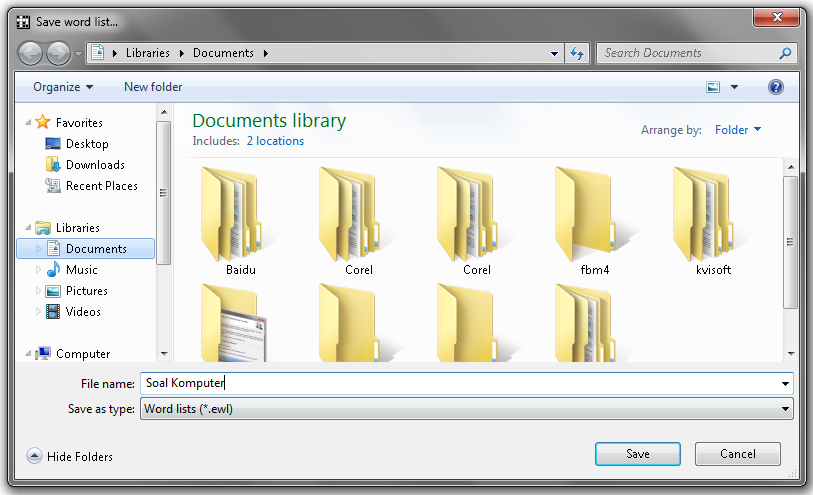
ada pertanyaan seperti itu, klik OK untuk menyimpan daftar kata yang sudah
dibuat, misalnya Soal Komputer.
1. Setelah disimpan, lalu isi identitas TTS-nya:
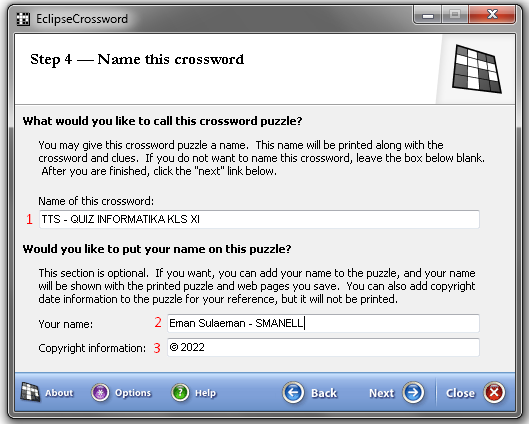
· Kotak 1, Name of the Crossword diisi dengan judul/nama TTS nya, misalnya nama mata pelajaran
· Kotak 2, Your
name diisi dengan nama pembuat soal TTS (nama Guru)
· Kotak 3, Copyright information bisa diisi dengan informasi/keterangan lainnya.
Sampai langkah ini, pembuatan soal TTS sudah selesai, selanjutnya Bapak dan Ibu tinggal memilih output (format TTS) sesuai kebutuhan, dengan pilihan sebagai berikut :
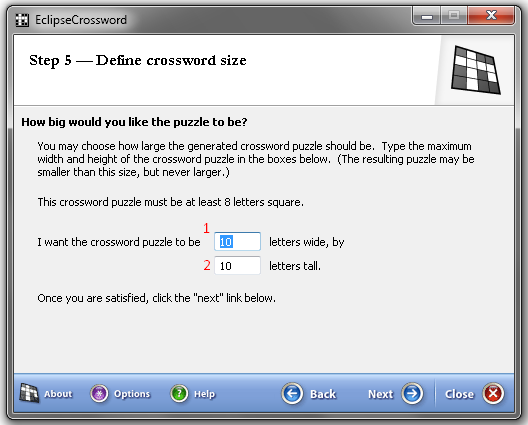
Ket : 1 = jumlah
pertanyaan mendatar (Wide)
2 = jumlah pertanyaan menurun (Tall), hasil preview :
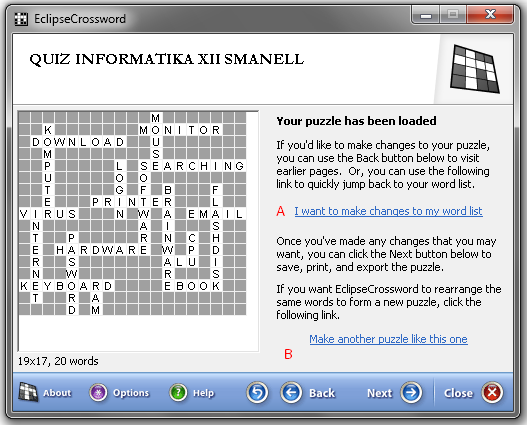
1. Kita bisa mengganti bentuk dan urutan kotak-kotak TTS nya dengan meng-klik I Want to make changes to my word list (A) atau Make another puzzle like this one (B) sampai didapat tampilan yang diinginkan.
2. Selanjutnya tekan Next, maka akan muncul pilihan sebagai berikut :
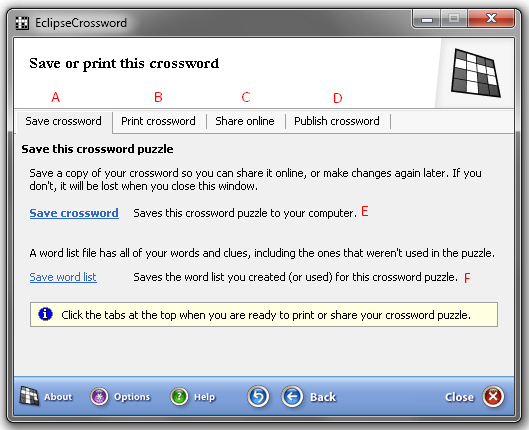
Keterangan / Fasilitas yang disertakan EclipseCrossword adalah:
Keterangan /
Fasilitas yang disertakan EclipseCrossword adalah:
· A = Menyimpan dan
membuka kembali project yang telah dibuat
· B = Mencetak
(print) hasilnya dengan berbagai opsi
· C = Menyimpan
sebagai halaman web, baik interaktif (user bisa langsung mengisi)
· D = Menerbitkan hasilnya dalam format RTF, Windows Meta File (WMF), Postscript (EPS) atau dalam format text untuk di export ke software lainnya.
PILIHAN BENTUK TTS / QUIZ
Silakan Bapak dan
Ibu bisa berkreasi sendiri untuk memilih bentuk atau format quiz TTS tersebut
dengan mencoba setiap tab yang disediakan, yaitu:
A. Save Crossword
B. Print Crossword
C. Share Online
D. Publish Crossword
Contoh pilihan:
1. Jika memilih tab Share online, lalu memilih Interactive with javascript, kemudian link-nya dibagikan ke siswa melalui Handphone (smartphone) maka TTS akan dapat dibuka di browser langsung secara Online, dapat pula menyimpan file TTS tersebut untuk dicopykan di laptop atau di komputer lainnya agar kapan-kapan bisa digunakan secara offline.
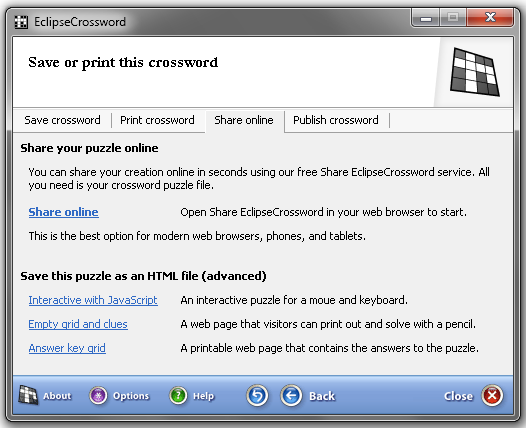
Tampilannya seperti ini, dan dapat diisi langsung oleh siswa
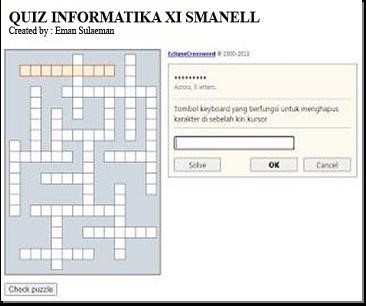
Caranya : klik kotak yang akan dijawab,
maka akan muncul soal/pertanyaannya, dan jawaban diisi pada kotak yang sudah
disediakan, lalu klik OK.
1. Jika memilih tab Print Crossword (Komputer/laptop harus sudah terhubung ke Printer)
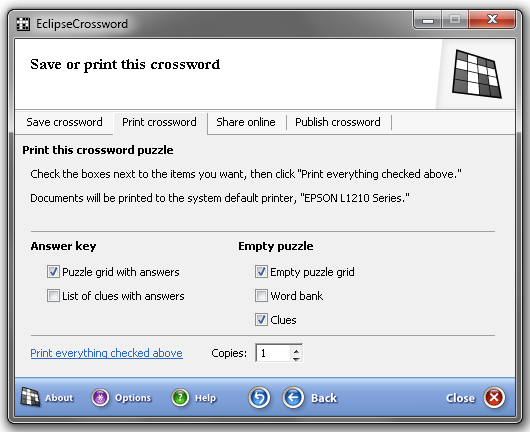
Hasilnya seperti
ini, dan bisa diprint lalu dibagikan kepada siswa di kelas untuk disi secara
manual, layaknya mengisi TTS.
Bentuk lainnya,
silahkan Bapak dan Ibu bisa berkreasi sendiri untuk memilih bentuk atau format
quiz TTS tersebut dengan mencoba setiap tab yang disediakan, yaitu:
· Save Crossword
· Print Crossword
· Share Online
· Publish Crossword
Demikian Bapak dan
Ibu, Selamat mencoba dan berkreasi, semoga bermanfaat!
Eman Sulaeman