FITUR UNGGULAN GOOGLE DOKUMEN DIBANDING PENGOLAH KATA LAINNYA
Penulis: YHONAN NOVANDA, S.Si, M.M.

YHONAN NOVANDA, S.Si, M.M.
Oleh YHONAN NOVANDA, S.Si, M.M
(SMKN 1 CUGENANG)
Google adalah perusahaan multinasional Amerika Serikat yang
berkekhususan pada jasa dan produk internet. Produk-produk tersebut meliputi
teknologi pencarian, komputasi web, komunikasi, perangkat lunak dan periklanan
daring. Salah satu produk yang paling populer di Google berbasis komunikasi, diantaranya adalah gmail, Google drive, Google Docs dan Google
chrome.
Google dokumen adalah layanan pengolah kata berbasis web cloud
milik Google. Pengguna bisa membuat,
mengedit dan berbagi dokumen tertulis untuk diakses dimana saja dan kapan saja
secara online. Tetapi tidak hanya itu, pengguna juga bisa menggunakan Google dokumen dalam mode oflline. Google dokumen juga tersedia dalam
bentuk aplikasi untuk Android, iOS, Windows dan Chrome OS.
Google dokumen memungkinkan pengguna untuk mengerjakan dokumen
bersama tim (kolaborasi) secara real-time. Pengguna juga bebas dalam melakukan
perijinan, apakah pengguna lain (teman/ tim) dapat mengedit atau hanya melihat
(membaca). Sistem Google dokumen juga
memperlihat log aktivitas dari setiap hasil editan/ revisi. Sayangnya, Google
Docs belum tersedia untuk versi desktop untuk Windows dan Mac, hanya
tersedia untuk Chrome OS. Jadi untuk penggunaan offline, pilihannya masih lebih baik Microsoft Word.
Tanpa perlu instalasi. Karena berbasis Cloud, pengguna tidak perlu melakukan instalasi Google Docs pada komputer atau laptop.
Hal ini tentu menjadi kelebihan tersendiri sehingga pengguna tidak perlu risau
akan error ketika program dijalankan
atau bermasalah dikemudian hari.
Terdapat
fitur-fitur unggulan dari Google dokumen
di bandingkan dengan pengolah kata lainya. Berikut beberapa unggulan dari Google dokumen:
1.
Bisa digunakan di berbagai
perangkat.
2.
Meminimalisir Kehilangan Data
3.
Fitur bagikan untuk bekerja bersama
secara kolaborasi,
4.
Fitur terjemahan dan dikte
5.
Fitur Pemeriksa Ejaan
6.
convert file dengan mudah
7.
menyisipkan footnote (catatan kaki)
8.
Memberikan komentar
9.
Meminimalisir Kehilangan Data
10.
Melihat hostori versi
11.
Dukungan Add-On (Plug-in) untuk Google dokumen.
12.
Kapasitas penyimpanan yang Besar
Mari
kita ulas, seperti apa ya keunggulan dari fitur di atas?
1.
Bisa digunakan di berbagai
perangkat.
Selama kita memiliki akun di Google,
maka Google dokumen bisa di akses,
baik melalui personal computer (PC) maupun smartphone. Apabila menggunakan
smartphone, Google dokumen dapat di
unggah melalui playsoter secara gratis. Sehingga pengguna dapat membuat dan
mengedit dokumen dimana saja dan kapan saja.
Dulu ketika ingin membuat dokumen, maka harus di depan komputer
atau laptop yang kita miliki dan harus terpasang program Microsoft Office.
Namun saat ini membuat atau mengedit dokumen bisa di mana saja dan kapan saja,
baik melalui komputer, laptop, smartphone,
atau tablet. Google Docs memberikan
kemudahan kepada pengguna dalam menyimpan semua tugas dan pekerjaan ke Cloud
Storage Google Drive.
Pengguna tidak perlu lagi membawa USB Drive ke mana-mana, cukup upload dokumen ke Google Drive lalu buka kembali dokumen di kantor atau kampus
jikalau nanti dibutuhkan.
2.
Meminimalisir Kehilangan Data
Penggunaan Google Docs
akan meminimalisir data yang hilang lho! Hal ini disebabkan karena ketika
mengedit isi dokumen, Google Docs
akan secara otomatis menyimpan setiap editan yang kamu buat. Sehingga bila
terjadi kendala seperti laptop mati atau error atau data kehapus, data terakhir
kamu tidak akan hilang karena telah tersimpan di Google Docs
3. Fitur
bagikan untuk bekerja bersama secara kolaborasi
Pengguna Google Docs
dapat mengelola akses ke dokumen yang dikerjakan dengan fitur sharing and privacy. Dokumen dapat
diatur hanya untuk pribadi atau ingin mengajak orang lain untuk menjadi
komentator atau bahkan editor. Google
Docs juga mengizinkan kolaborasi sampai 50 orang untuk dapat mengedit
dokumen pada waktu yang bersamaan.
Kamu hanya perlu memasukkan email pihak yang diperbolehkan
mengakses data atau memberikan link Google
Docs tersebut kepada mereka. Jangan lupa untuk menentukan penerima link
hanya boleh melihat, mengedit, atau berkomentar pada dokumen tersebut.
Kelebihan ini ngebantu banget apalagi buat kerja tim jadi nggak ribet deh.
Melalui fitur Bagikan, pengguna bisa menambahkan anggota dengan email atau menuliskan nama. Pengguna
juga dapat membagikan link agar dapat
di akses secara publik. Fitur kolaborasi ini akan memudahkan pengguna dalam
menyelesaikan dokumen secara lebih cepat dan efisien.
4. Fitur terjemahan dan dikte
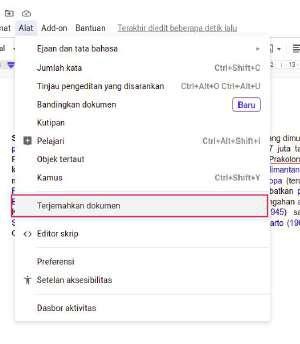
Fitur Dikte
? Fitur Dikte hanya muncul ketika sudah menerjemahkan dokumen
? Fitur Dikte digunakan untuk mengetik melalui input suara/voice
Pilih
bahasa yang akan digunakan
? Klik untuk berbicara
ucapkan
kata atau kalimat yang ingin diketik
menggunakan
input suara/voice type
5.
Fitur Pemeriksa Ejaan
Fitur ini memudahkan kamu dalam melakukan pemeriksaan kata-kata
yang salah penulisan atau tidak sesuai dengan EYD. Sehingga apabila ada kata
yang tidak sesuai, maka akan disortir secara otomatis oleh Google Docs.
Caranya yaitu klik CTRL+ALT+X
di keyboard kamu. Atau klik Tools di Taskbar lalu klik Spelling and Grammar – Spelling Grammar Checks di Lalu kata-kata
yang tidak sesuai dengan EYD akan otomatis disortir. Kamu hanya perlu menekan
tombol Ubah dan kata-kata tersebut akan diganti sesuai dengan EYD.
Pengguna bisa memanfaatkan ejaan dan tata bahasa untuk
mengurangi kesalahan penulisan kata/ kalimat. Fitur semacam ini juga tersedia
pada produk Microsoft Office.
6. Convert
file dengan mudah
Salah satu kelebihan Google
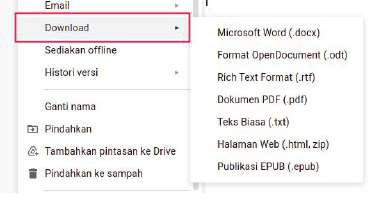
Docs yaitu bisa mengubah file PDF menjadi Word dengan mudah. Caranya cukup
mudah yaitu kamu hanya perlu mengunggah file PDF yang ingin diubah ke Google Docs. Kemudian Klik File lalu pilih Download As Microsoft Word (docx.). Setelah itu, kamu sudah bisa
mengedit dokumen tersebut.
Biasanya file PDF sangat sulit untuk diedit karena membutuhkan
aplikasi khusus untuk mengubah file terlebih dahulu. Dengan adanya Google Docs, kamu tidak perlu mengunduh
aplikasi apapun lagi.
Google Docs juga menyediakan fitur untuk mengubah gambar menjadi PDF dengan mudah. Hal yang perlu kamu lakukan yaitu unggah gambar ke aplikasi Microsoft Word atau semacamnya. Lalu setelah simpan file tersebut, unggah file ke Google Docs. Terakhir kamu hanya perlu klik File dan pilih Download As PDF Document (*pdf). File gambar telah otomatis berubah menjadi file PDF.
7. menyisipkan
footnote (catatan kaki)
8. Memberikan
komentar
Ketika melakukan sebuah tugas, Google Docs menyediakan layanan agar kamu bisa memberikan akses
kepada guru atau atasan dan mendapatkan komentar dari mereka. Sebagai contoh
ketika menulis sebuah esai, guru kamu dapat mengoreksi pekerjaan tersebut dan
memberikan catatan. Kamu pun juga bisa membalas komentar yang diberikan.
9. Meminimalisir
Kehilangan Data
Semua
file yang di buat di Google Docs akan otomatis tersimpan di Google drive.
10.
Melihat histori versi
Kelebihan Google
Docs selanjutnya adalah
tersedia fitur dimana
kita bisa melihat kembali ke isi
data yang sebelumnya. Sehingga apabila kamu mengedit isi dokumen dan merasa
lebih menyukai isi yang sebelumnya, coba gunakan fitur ini. Secara otomatis,
isi data akan kembali ke waktu yang dipilih. Fitur ini juga dapat
memperlihatkan history kapan saja data ini diedit.
Pengguna bisa melihat perubahan dari setiap editan atau revisi
yang dilakukan. Klik File » Histori versi, di bagian tersebut terlihat semua
log yang pengguna lakukan.
11.
Dukungan Add-On (Plug-in) untuk Google dokumen.
Saat ini Google Docs
telah dilengkapi dengan
fitur Add-on (Plug-in) yang nantinya
dapat membantu pengguna dalam menyelesaikan problem atau hal-hal yang tidak
bisa dilakukan Google Docs secara
bawaan.
12.
Kapasitas penyimpanan yang Besar
Google menyediakan layanan penyimpanan
sebesar 15 GB
dengan gratis.
Kapasitas 15GB untuk penyimpanan ini sudah termasuk Gmail,
Drive, dan Google+ Photo. Tidak perlu
khawatir, kamu tetap bisa menambahkan kapasitas memori baru diluar 15GB
tersebut dengan melakukan pembayaran tertentu.
Google menjadi salah satu perusahaan teknologi yang
memberikan penyimpanan awan (Cloud Storage) gratis paling besar ketimbang
perusahaan teknologi lainnya. Jadi pengguna tidak perlu khawatir akan kehabisan
ruang ketika membuat dokumen di Google Docs.
Dalam satu file, Google Docs membatasi
setiap file berukuran maksimal 1GB. Dokumen memiliki ukuran yang relatif kecil
sehingga untuk sampai pada ukuran 1GB per file sangat jarang terjadi. Google Drive memberikan ruang penyimpanan
hingga 15GB yang mana jika hanya digunakan untuk menyimpan dokumen tentu sudah
lebih dari cukup. Jika masih merasa kurang, pengguna bisa upgrade ke paket yang lebih besar. Atau bisa juga dengan
menggunakan Cloud Storage lain seperti Dropbox
yang juga mendukung
penyimpanan Cloud Google Docs.
Semoga artikel diatas dapat bermanfaat dan memberikan sedikit
gambaran mengenai Google Docs ya,
Exabytes Friends! Sampai berjumpa di artikel selanjutnya.