CARA MEMBUAT VIDEO PEMBELAJARAN DENGAN MENGGUNAKAN POWER POINT MICROSOFT OFFICE 365
Penulis: Eva Helviana Hafsah, S.Pd.

Eva Helviana Hafsah, S.Pd.
Oleh
Eva Helviana Hafsah, S.Pd.
(Guru
di SMKN 1 Cikalongkulon)
Sejak adanya penetapan Belajar dari
Rumah mulai Maret 2020 oleh pemerintah, guru dituntut untuk lebih kreatif dalam
menggunakan media pembelajaran jarak jauh. Sudah hampir lebih dari satu
semester siswa menjalani PJJ (Pembelajaran Jarak Jauh). Siswa sudah merasa
sangat bosan dengan cara belajar dari rumah. Oleh karena itu, guru harus
memberikan metode pembelajaran yang menarik. Salah satunya adalah dengan
membuat video pembelajaran.
Banyak sekali contoh-contoh video
pembelajaran yang bisa dipakai, tetapi alangkah bagusnya jika guru itu membuat
video pembelajaran sendiri. Guru bisa membuat video tersebut dengan menggunakan
beberapa aplikasi atau software
seperti Kinemaster, Powtoon, Camtasia, dan lain-lain.
Pada kesempatan ini, penulis akan berbagi tentang bagaimana caranya membuat video pembelajaran menggunakan Power Point tetapi ini bisa digunakan dengan menggunakan Microsoft Office 365. Berikut ini tutorial pembuatan video pembelajaran menggunakan Power Point Office 365:
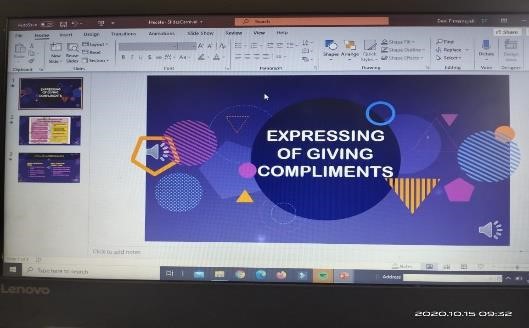
1. 1. Buatlah terlebih dahulu slides Power Point-nya. Buatlah semenarik mungkin, kita bisa menggunakan templete bawaan dari Office nya atau bisa juga mengunggah dari website yang lain.
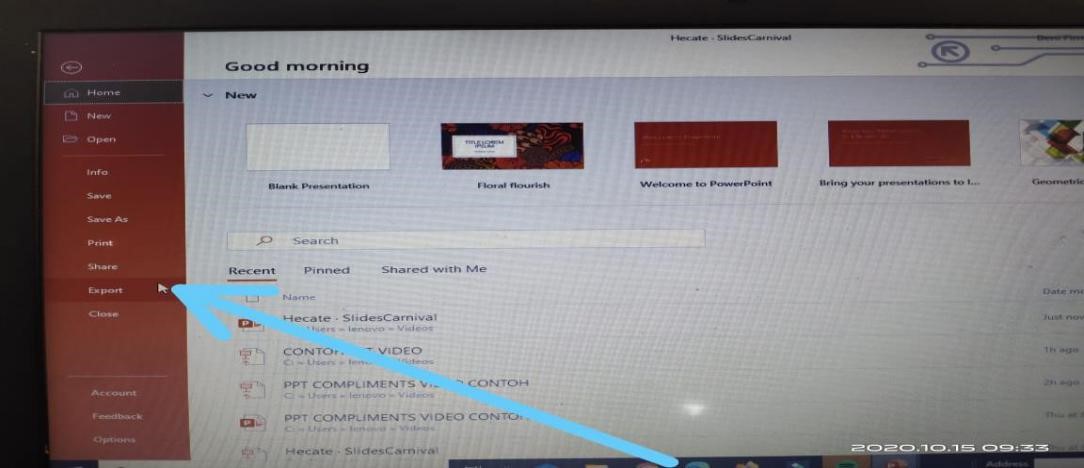
2. Buka File kemudian pilih Export
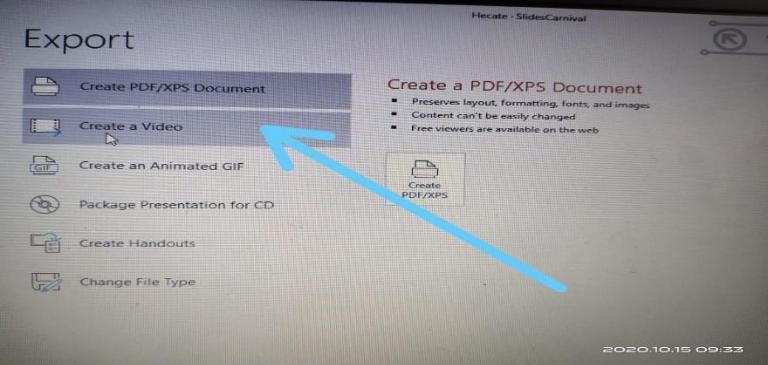
3. Klik Create a Video
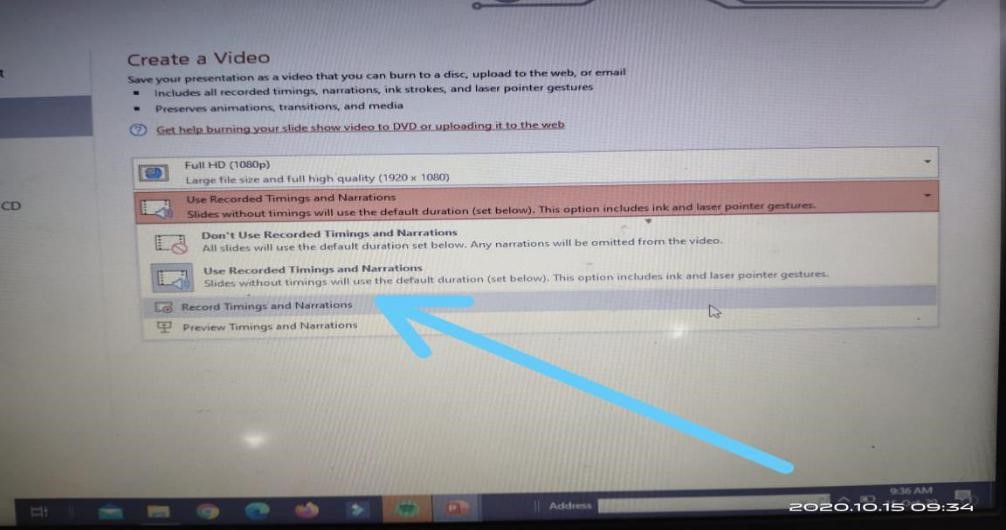
4. Tampilan layarnya seperti contoh di bawah ini. Kemudian pilih Record Timings and Narrations.
5. Setelah muncul slides-nya dan tombol Record-nya. Kita bisa memilih video atau audio saja tinggal klik bagian kanan bawah. Jika kita ingin menampilkan wajah kita maka web cam-nya harus dinyalakan (klik).
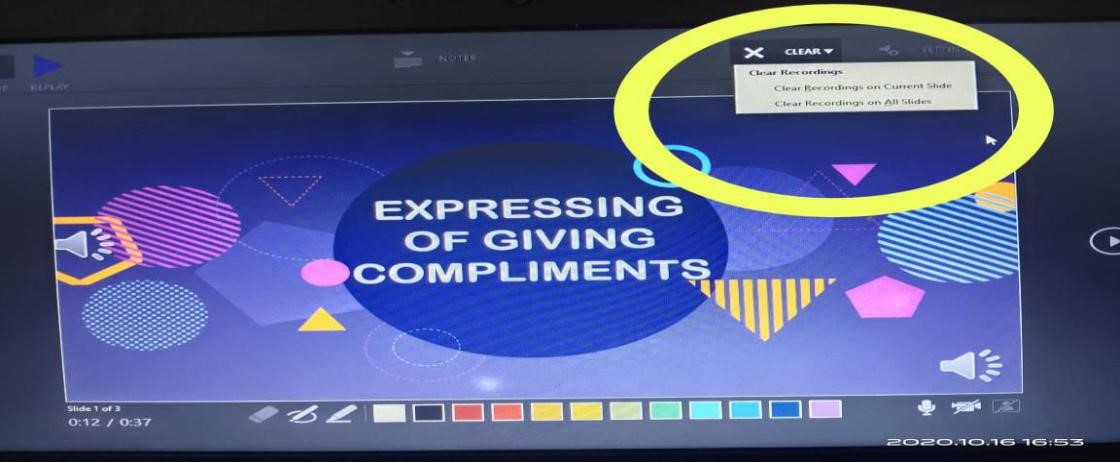
6. Tekan Record lalu mulailah kita merekam suara dan video kita saat menerangkan materi yang sudah kita buat di dalam Power Point tersebut. Jika ingin menghapus atau mengganti rekaman kita bisa dengan memilih Clear pada bagian atas kemudian pilih Clear Recording on Current Slide/All Slides artinya slide yang sedang tampil saja atau semua slides.
7. Setelah selesai perekaman, tekan close (X) pada bagian kanan atas kemudian pilih Save as. Ganti Save as nya bkn sebagai Power Point tetapi sebagai MPEG-4Video(*.mp4)
8. Tunggulah sampai proses perubahan dari Power Point ke dalam bentuk video selesai.
9. Jika sudah selesai video tersebut bisa langsung kita gunakan untuk pembelajaran.
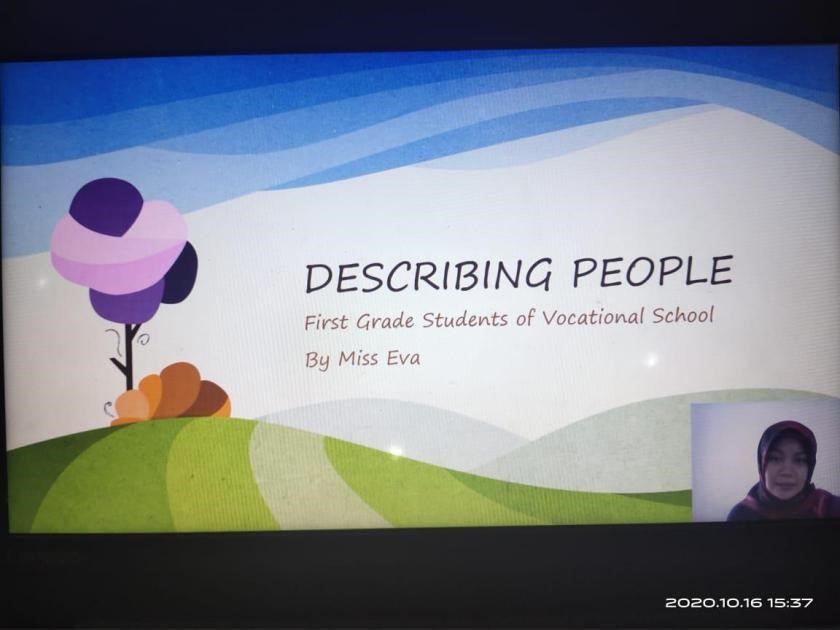
Itulah beberapa langkah pembuatan video pembelajaran menggunakan Power Point pada Microsoft Office 365. Selamat mencoba.