Cara mudah membuat buku digital (e-book) dengan book creator
Penulis: Apong Kurnia, S.Pd.

Apong Kurnia, S.Pd.
Oleh Apong Kurnia, S.Pd.
(Guru SDN 222 Pasirpogor)
Menjadi
seorang guru zaman now atau zaman sekarang tidak hanya mampu mendidik dan
mengajar tetapi harus mempunyai kompetensi yang lainnya yang menunjang untuk
keperluan mengajarnya. Kompetensi yang lainnya itu adalah di antaranya harus
menguasai IT atau guru harus “meletek“ artinya guru harus melek teknologi.
Guru dituntut untuk terus melakukan berbagai inovasi dalam
pelaksanaan pembelajaran dengan memanfaatkan berbagai media teknologi yang
memudahkan guru untuk membuat berbagai jenis pembelajaran berbasis teknologi
yang menarik. Terlebih saat ini ada berbagai jenis aplikasi yang sesuai dengan
kebutuhan pendidikan, mulai dari membuat video pembelajaran, materi
pembelajaran hingga membuat buku digital (e-book) dengan cara yang mudah dan
cepat. Salah satu aplikasi berbasis website yang bisa dimanfaatkan guru khususnya
dalam membuat buku digital itu adalah book creator. Media pembelajaran kreatif
ini memberikan proses yang mudah untuk guru mengimplementasikan buku digital
sebagai bahan ajar kepada siswa.
Baiklah adapun cara atau langkah-langkah membuat book creator
adalah sebagai berikut:
1.
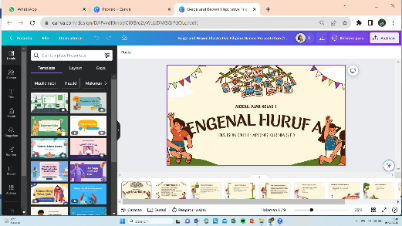
1. Kemudian kita download
dalam bentuk file PDF bahan ajar yang sudah dituliskan di canva .
2.
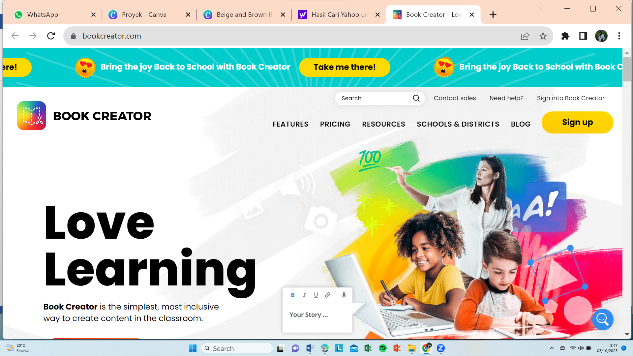
Langkah selanjutnya masuk ke google chrome kemuadian kita ketik book creator . dan klik Book Creator - Love Learning - Book Creator app
tampilannya seperti di bawah ini
1. Kemudian kita klik “ sign up “ tampilannya seperti di bawah ini
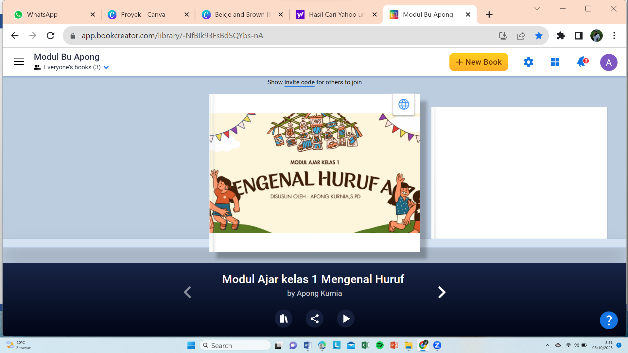
1. Klik kata “ + New Book “ yang berwarna kuning karena saya sudah punya ., maka tampilannya seperti di bawah ini .
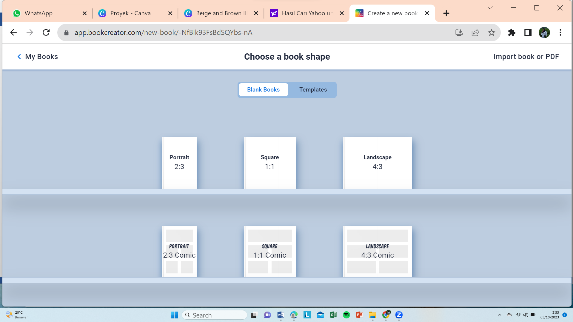
Kita pilih bentuk landscap , dan maka tampilannya seperti di bawah ini
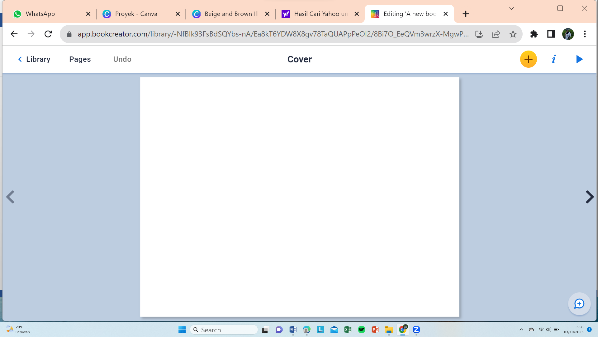
1. Klik tanda “ +” di pojok kanan yang berwarna kuning , maka tampilannya seperti di bawah ini
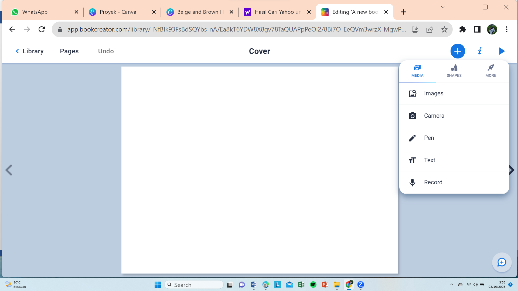
1. Klik tanda yang ada tulisan “ more “ maka tampilannya seperti di bawah ini.
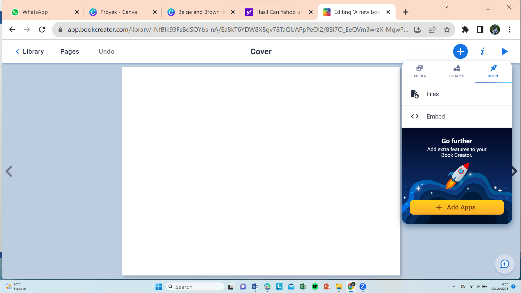
1. Kemudian pilih file atau tulisan “ + Add Apps “ kita pilih file maka tampilannya seperti di bawah ini .
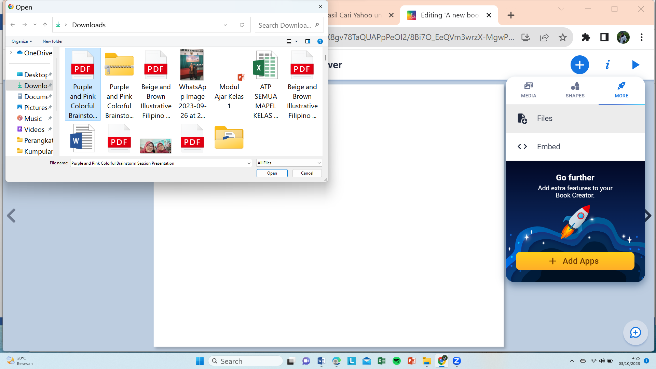
Klik file yang berbentuk PDf yang sudah ada di dokumen kemudian klik open maka tampilannya seperti di bawah ini
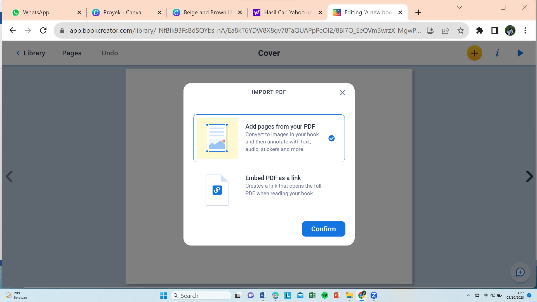
1. Klik “ Add pages from your PDF “ dan klik “ comfirm “ maka tampilannya di bawah ini
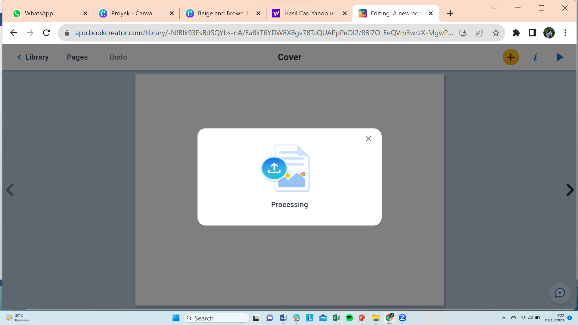
1. Itu tandanya sedang diproses kita tunggu sampai proses selesai . jika prosesnya sudah selesai maka tampilannya seperti di bawah ini , akan ditampilkan lembara-lembaran halaman yang kita tulis di canva tadi.
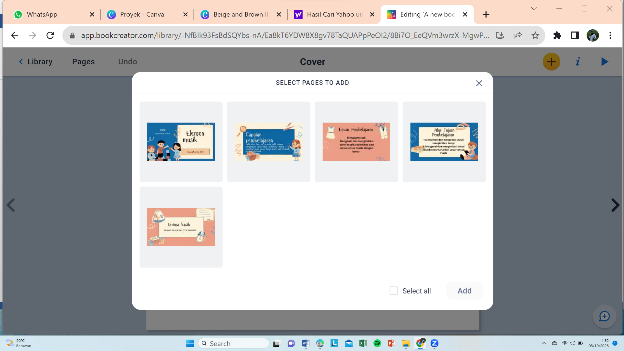
Kemudian kita klik “ Select All “ maka tampilannya seperti di bawah ini
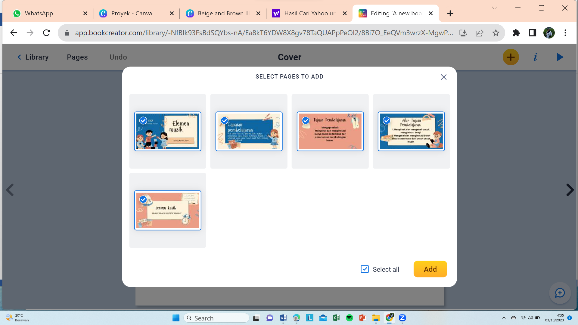
Kemudian klik “ Add “ maka tampilannya seperti di bawah ini
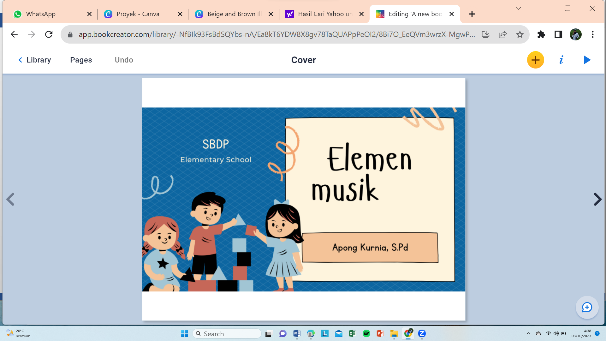
Klik tanda panah berwarna biru di sana akan muncul tulisan “ read book “ maka tampilannya seperti di bawah ini
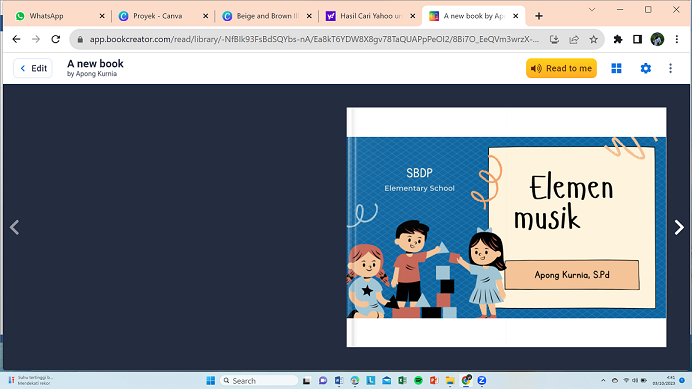
Kemudian klik tulisan “ read to me “ yang berwarna kuning , maka
tampilannya akan seperti ini . dan artinya bahan yang dari canva tadi sudah
menjadi buku elektronik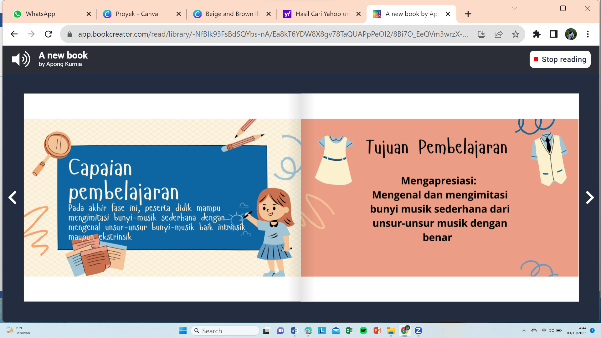
1. Klik tanda titik tiga yang ada di pojok kanan atas , kemudian pilih “ publish online “ , maka tampilannya seperti ini.
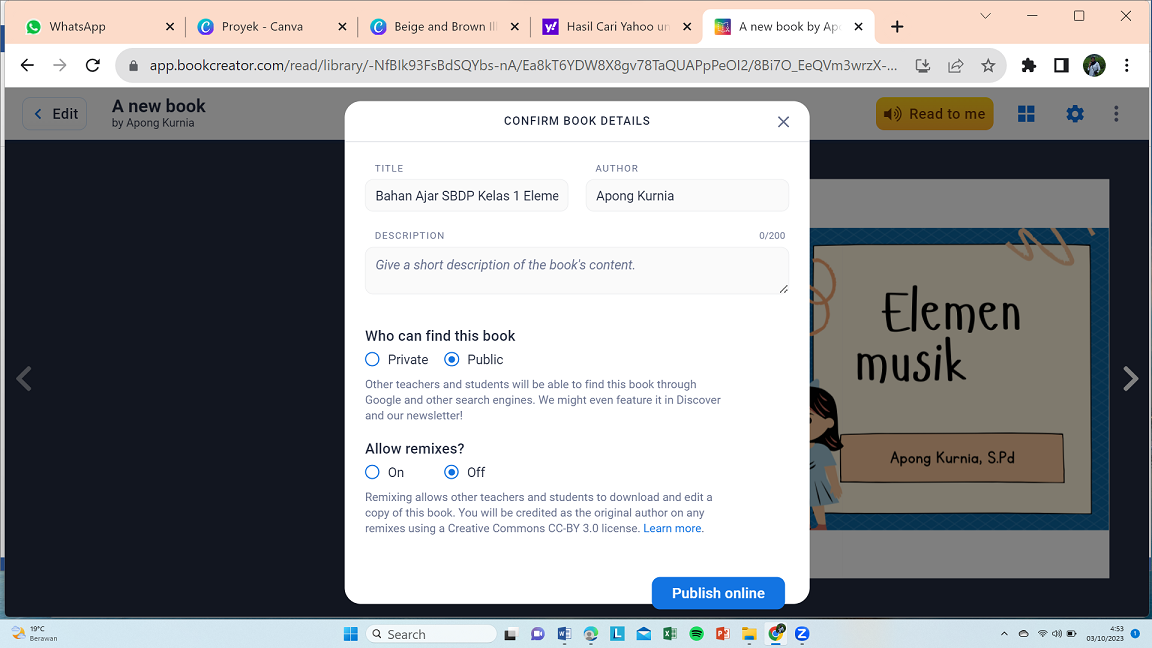
1. Kemudian tulis judul bukunya , lalu pilih “ publish “ dan “ Off “
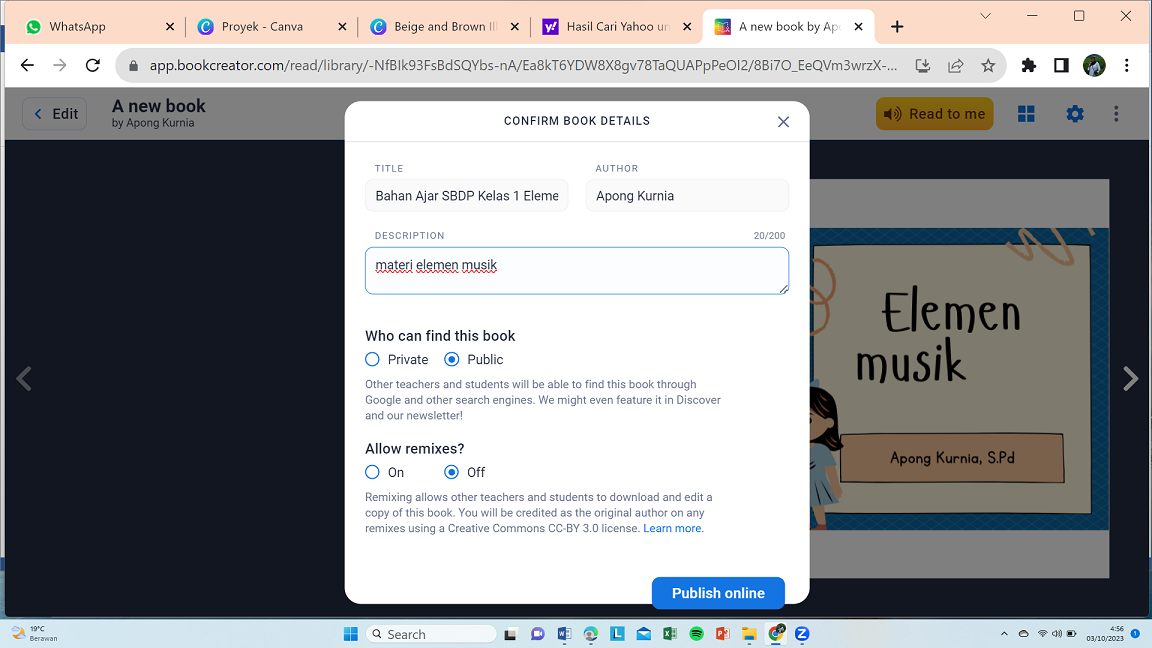
Tulis deskripsi terlebih dahulu kemudian Klik tulisan “ publish online “ yang berwarna biru, maka tampilannya seperti di bawah ini
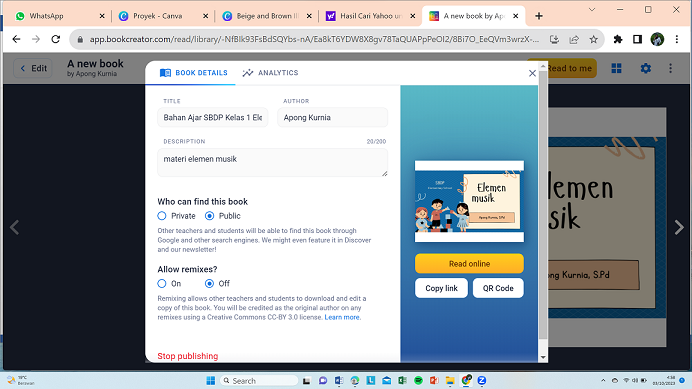
1. Di
sana ada tiga pilihan
a. Read
online
b. Copy
link
c. QR
code
Kita
pilih copy link karena akan di bagikan kepada peserta didik kita atau medsos.
Dan link bisa di paste ke WA kita untuk kemudian dishare .
2.
https://read.bookcreator.com/Ea8kT6YDW8X8gv78TaQUAPpPeOI2/8Bi7O_EeQVm3wrzX-MgwPQ