LANGKAH-LANGKAH MEMBUAT ANIMASI VIDEO PEMBELAJARAN KELAS PEMULA DENGAN RENDERFOREST
Penulis: Apong Kurnia, S.Pd.
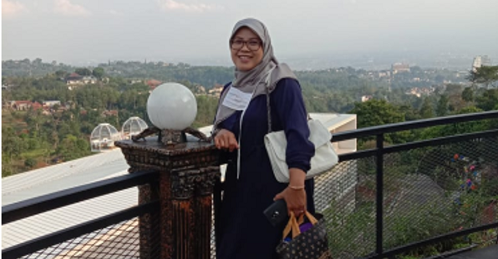
Apong Kurnia, S.Pd.
Oleh Apong Kurnia,
S.Pd.
(Guru Kelas 1 SDN
222 PASIRPOGOR KOTA BANDUNG)
Sudah hampir satu
tahun pandemi Covid 19 melanda hampir di seluruh dunia. Termasuk di Indonesia
sampai sekarang kasusnya bukannya bertambah sedikit malah tambah banyak.
Itu dikarenakan PSBB kurang berhasil.
Ada sebagian orang yang tidak percaya bahwa virus itu ada makanya mereka
melanggar prokes (protokol kesehatan), mereka lebih mementingkan untuk memenuhi
kebutuhan hidup keluarganya (menacari nafkah). Karena tidak semua warga Negara
Indonesia hidup dalam kecukupan masih banyak yang hidup di bawah garis
kemiskinan.
Dan sudah hampir
setahun juga kita semua sekolah di rumah saja, kita belajar online yang dikenal
dengan PJJ (Pembelajaran Jarak Jauh). Semua aktivitas dikerjakan dari rumah.
Nah, untuk menciptakan supaya pembalajaran jarak jauh ini tidak membosankan,
tidak menjenuhkan dan tidak monoton, maka guru pun berusaha membuat video
pembelajaran yang lebih menarik dan menyenangkan. Untuk menunjang semua itu
guru pun banyak mendapatkan ilmunya dari pelatihan-pelatihan atau workshop. Salah
satunya adalah pelatihan membuat animasi video pembelajaran yang
diselenggarakan oleh OGI (Omah Guru Inovatif).
Alhamdulillah
minggu kemarin saya baru menyelesaikan pelatihan pembuatan animasi video
pembelajaran kelas pemula dengan render forest yang diselenggarakan oleh OGI.
Saya merasa puas dan senang karena ternyata mudah dan bisa diikuti pelatihannya
dengan baik. Alhamdulillah betambah lagi ilmu dan wawasan saya.
Pada kesempatan
ini saya ingin berbagi ilmu. Saya akan menjelaskan langkah-langkah membuat animasi
video pembelajaran kelas pemula dengan renderforest sebagai berikut:
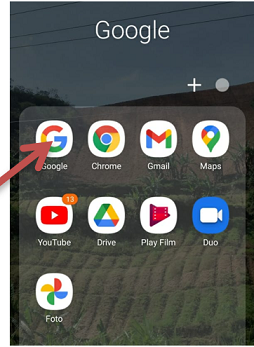
1. kita masuk ke google
2. kita ketik “renderforest.com”
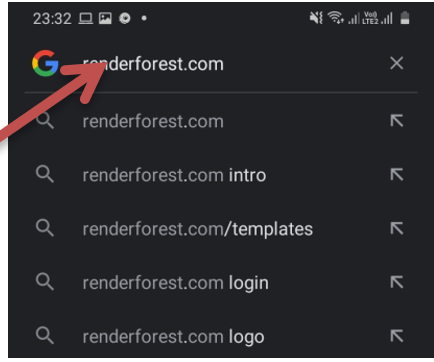
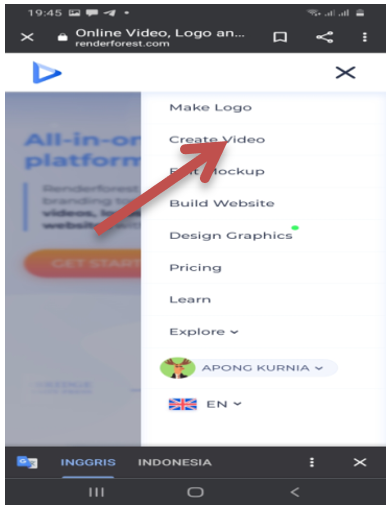
3. maka akan keluar tampilan seperti di bawah ini, kemudian klik tanda garis dua ( = ) di pojok kanan atas seperti yang ditunjukkan oleh tanda panah merah

4. tampilannya nampak seperti di bawah ini. Kemudian klik tulisan “Create Video“ seperti yang ditunjukkan tanda panah merah di bawah ini. Dan kita sudah mulai untuk membuat video tapi sebelumnya kita pilih dulu animasi apa yang kita butuhkan. Banyak sekali macam tampilan video.
5. Di sini saya pilih video 3D (tiga dimensi) akan lebih hidup. Tampilannya nampak seperti di bawah ini
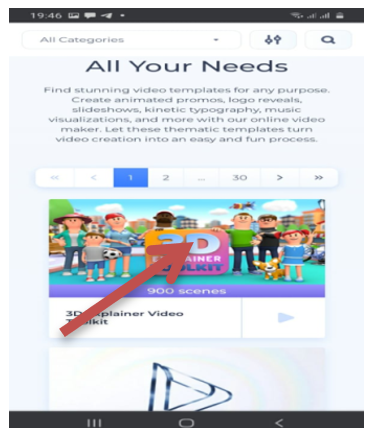
6. kita klik gambar 3D itu, maka akan muncul tampilannya seperti di bawah ini. Kemudian kita klik tulisan yang ada di dalam warna orange yang ditunjukkan panah merah yaitu “create now“ artinya mulai menulis atau membuat.
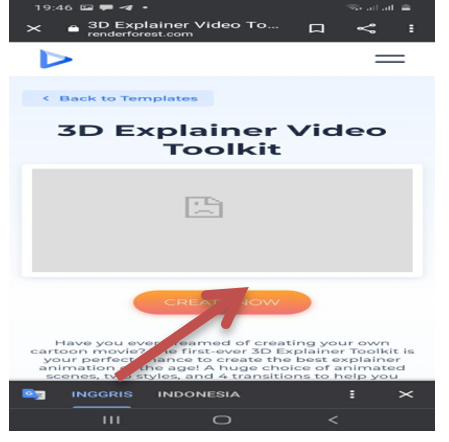
7. Setelah diklik yang berwarna orange, maka tampilan yang muncul seperti di bawah ini. Kemudian kita klik yang bertuliskan Add Scene artinya tambah layer.
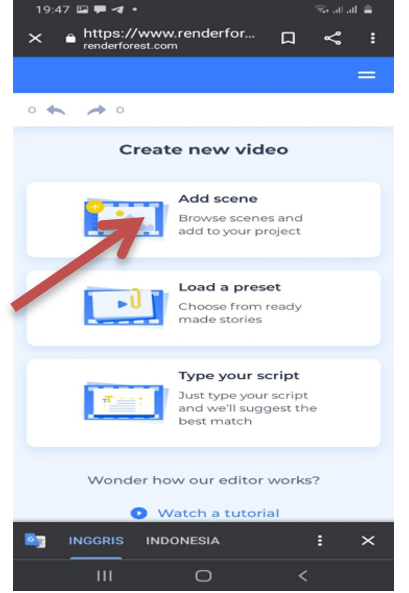
8. Setelah diklik Add Scene maka tampilan yang muncul seperti di bawah ini. Ada 137 tampilan video berkarakter dan kita bisa pilih sesuai kebutuhan. Saya pilih gambar yang nampak di bawah ini.
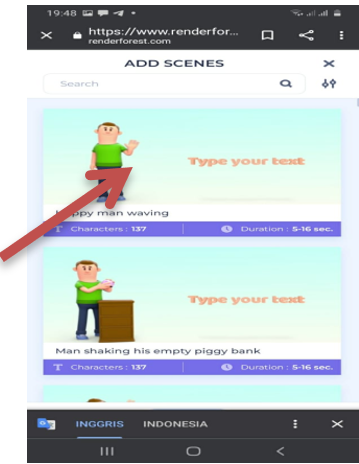
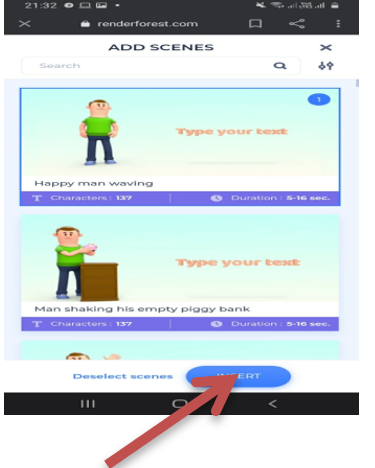
9. Gambar di atas
kita klik. Kemudian akan muncul tampilan seperti di bawah ini. Dan perhatikan
warna biru di bawah yang bertuliskan “INSERT” seperti yang ditunjukkan oleh
tanda panah merah. Kita klik gunanya untuk memasukkan kata-kata yang akan
ditampilkan.
10. Setelah kita klik insert maka akan muncul tampilan seperti di bawah ini. Kita klik Add text gunanya untuk menuliskan kata-kata, kemudian klik yang bertuliskan “type your text“ artinya tulis kata-kata atau kalimat.
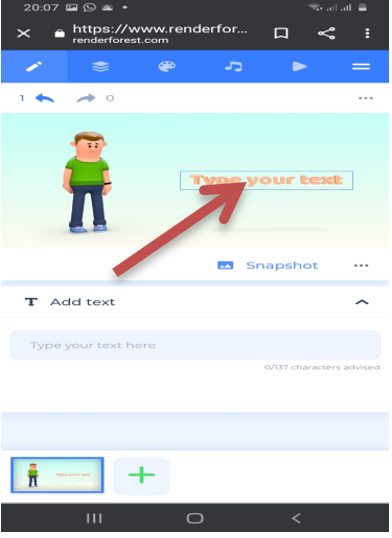
11. Tampilan yang akan muncul setelah mengklik tulisan “Type Your Text“ seperti di bawah ini dan kita mulai menulis kata-kata atau kalimat sesuai kebutuhan kita pada kotak biru muda yang bertuliskan “type your text here” seperti yang ditunjukkan tanda panah di bawah ini.
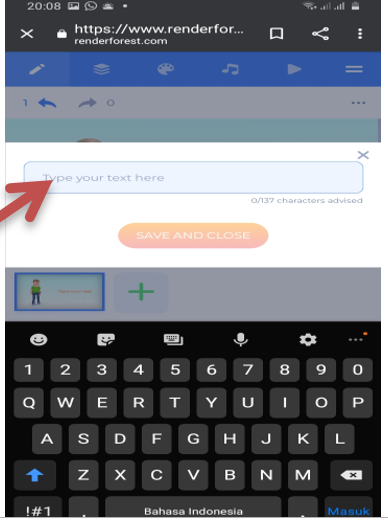
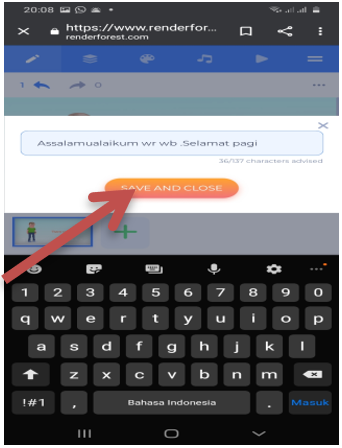
12. Contohnya saya
akan menuliskan “Assalamualaikum wr wb, Selamat Pagi“ dan tampilannya tampak
seperti di bawah ini. Setelah itu kita klik “save and close“ artinya menyimpan
dan tutup.
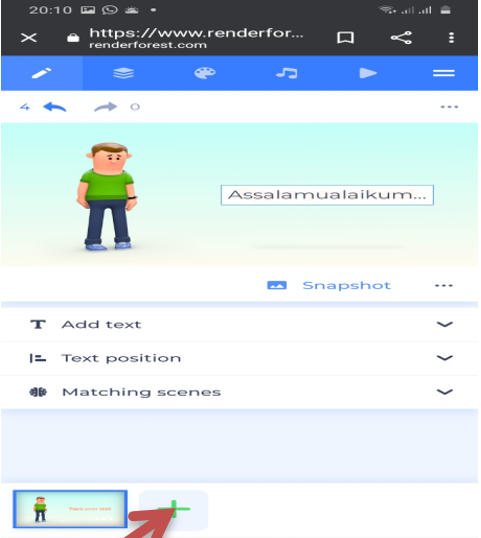
13. Setelah mengklik “save and close“ maka kita bisa lihat tampilannya seperti di bawah ini. Kita bisa lihat ada gambar dan tulisannya. Sekarang kita tinggal mengatur apakah mau ditambahkan teksnya dengan mengklik “Add Text“ mengatur posisi tulisan dengan mengklik “Text Position“ dan mencocokkan gambar atau layarnya dengan mengklik “Matching scenes“. Kalau kita ingin menambah scene atau layar maka kita klik tanda ” + “ yang berwarna hijau seperti yang ditunjukkan oleh panah merah di bawah ini. Dan prosesnya diulang lagi dari nomor 8-12.
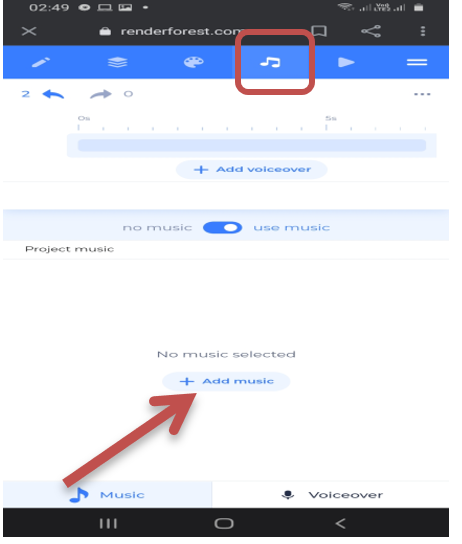
14. Kalau sudah selesai menulis maka langkah selanjutnya adalah menambahkan musik. Caranya yaitu kita klik tanda “nada music“ seperti yang ditunjukkan oleh kotak merah di bawah ini. Kemudian kita klik “ Add Music “ untuk memilih music apa yang kita inginkan. Seperti yang ditunjukkan oleh panah merah di bawah ini.
15. Banyak pilihan music yang dapat kita pilih. Kita pilih musik sesuai keinginan kita dan disesuaikan juga dengan kebutuhan. Contohnya kita pilih musik yang ditandai dengan bentuk oval berwarna merah.
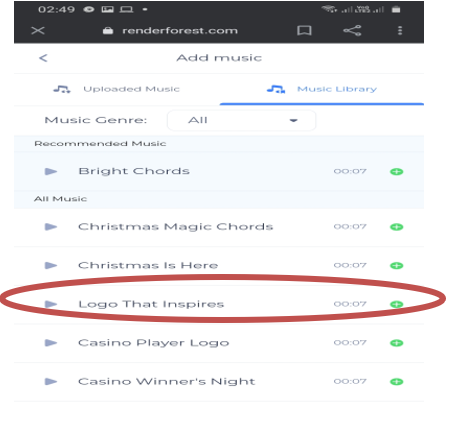
16. Setelah kita
pilih music yang kita inginkan kemuadian klik tanda oval merah maka akan muncul
tammpilan seperti di bawah ini. Selain menambahkan music kita juga bisa
menambahkan suara kita dengan mengklik “Voice”. Setelah music dipilih maka kita
klik tanda yang tampak di dalam kotak merah di bawah ini.
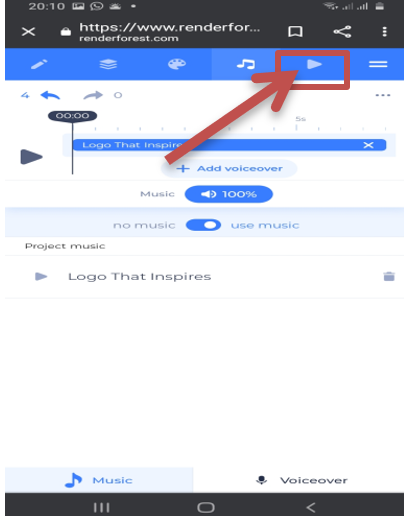
17. Setelah kita
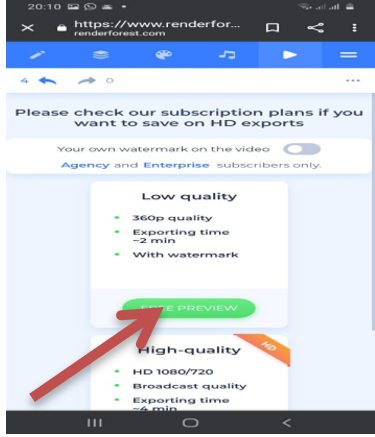
klik tanda panah seperti yang ditunjukkan oleh kotak merah di atas, maka akan
muncul tampilan seperti di bawah ini. Pada langkah ini kita sudah mulai
mengupload animasi video kita ke tempat penyimpanan dengan cara mengklik warna
hijau seperti yang ditunjukkan oleh panah merah di bawah ini. Hasilnya dapat
Kita lihat di gelari unduhan.
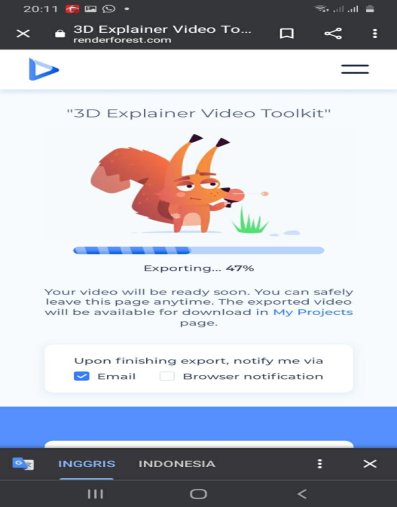
18. Setelah kita
klik yang berwarna hijau, maka akan muncul tampilan seperti di bawah ini
artinya sedang mengexport. Kita tunggu sampai 100%.
19. Hasil dari exporting tadi tampak seperti gambar di bawah ini yaitu berupa animasi video pembelajaran yang sederhana.
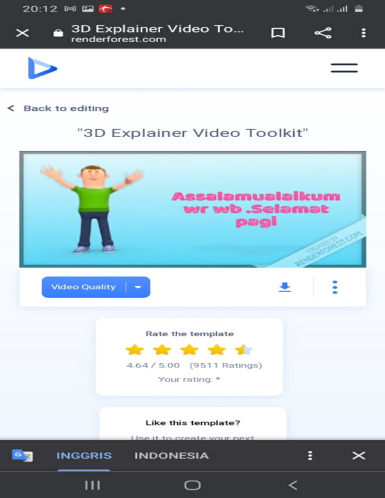
Nah, itulah langkah-langkah membuat animasi video pembelajaran sederhana. Untuk lebih menarik lagi kita bisa memandukannya dengan kinemaster. Semoga tulisan saya kali ini dapat bermanfaat. Berbagi ilmu indah. Selamat mencoba…