LANGKAH-LANGKAH MUDAH MEMBUAT PADLET SEBAGAI SALAH SATU MEDIA PEMBELAJARAN YANG INTERAKTIF
Penulis: APONG KURNIA, S.Pd
APONG KURNIA, S.Pd
OLEH APONG KURNIA, S.Pd
(SDN 222 PASIRPOGOR)
Adanya
virus corona atau covid-19 khususnya di Negara Indonesia membawa dampak yang
sangat luar biasa terhadap seluruh aspek kehidupan, mulai
dari kesehatan, pendidikan, ekonomi, sosial
masyarakat, pariwisata, dan sebagainya. Bidang pendidikan
merupakan salah satu yang terdampak adanya virus corona.
Sekitar
akhir bulan Maret Pemerintah Indonesia memberikan
keputusan untuk meliburkan atau memindahkan proses pembelajaran dari sekolah
menjadi di rumah dan melaksanakan pembelajaran dengan cara jarak jauh yaitu
secara daring (dalam jaringan) dengan memanfaatkan dan menggunakan alat-alat teknologi
sebagai media pembelajaran daring. Dan itu semua membuat kelimpungan
banyak orang, yaitu guru, orang tua murid, dan
muridnya sendiri yang keterbatasan ilmu, alat teknologi,
biaya, dan sebagainya.
Kami
khususnya guru-guru yang gaptek (gagap teknologi) mau tidak mau dengan adanya
pandemi ini harus belajar IT. Karena kami membutuhkan sarana untuk bisa
menyampaikan pembelajaran kepada murid-murid kami secara daring.
Padlet
adalah salah satu media pembelajaran daring yang interaktif untuk menyampaikan
materi pembelajaran saat pandemic covid 19 ini. Yaitu
dengan menggunakan padlet atau biasa disebut juga wall daring (papan tulis
online). Padlet merupakan sarana berbasis web untuk menyusun ide dan
berkolaborasi secara online. Padlet dapat digunakan oleh peserta didik dan guru
untuk mengirim catatan pada halaman yang sama berisi tautan, video, gambar, voice atau file dokumen.
Adapun
cara membuat padlet adalah sebagai berikut:
1.
Masuk ke Google
2.
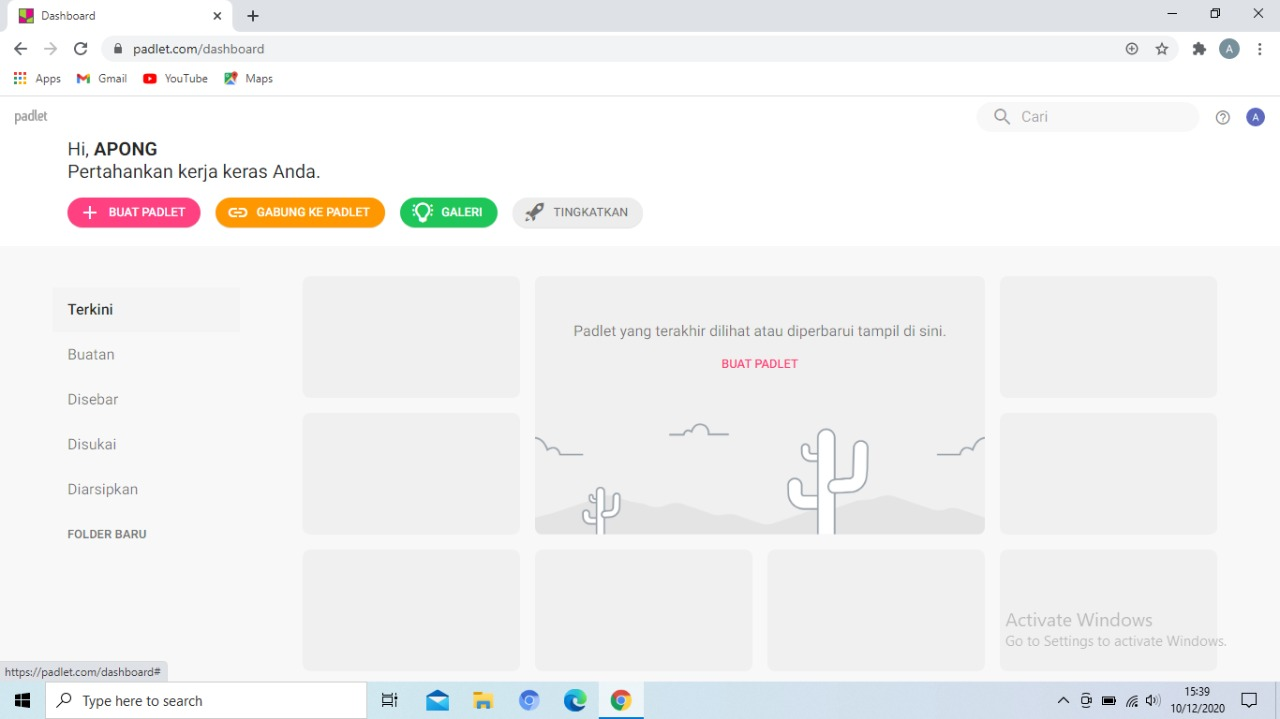
Kemudian Ketik “padlet.com”
3. Nanti akan keluar tampilan seperti di bawah ini
4. Kemudian Klik warna pink bertuliskan “+ buat padlet” maka akan keluar tampilan seperti di bawah ini.
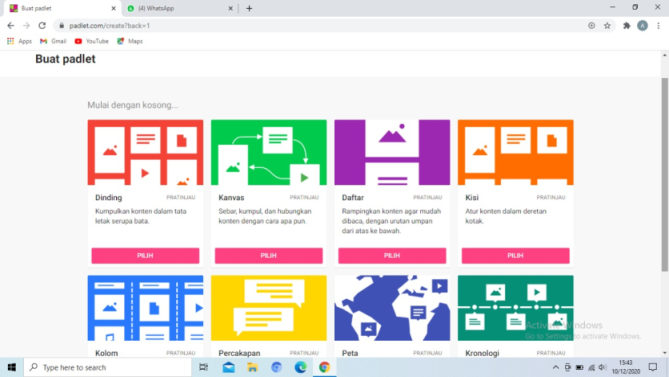
5. Kemudian kita pilih tampilan mana yang mau kita gunakan. Tetapi penulis sarankan untuk memilih tampilan shelf atau kolom karena tampilan shelf atau kolom data yang diketik akan tersusun rapih (tidak acak-acakan). Klik pilih di bawah gambar shelf atau kolom maka akan keluar tampilan seperti di bawah ini:
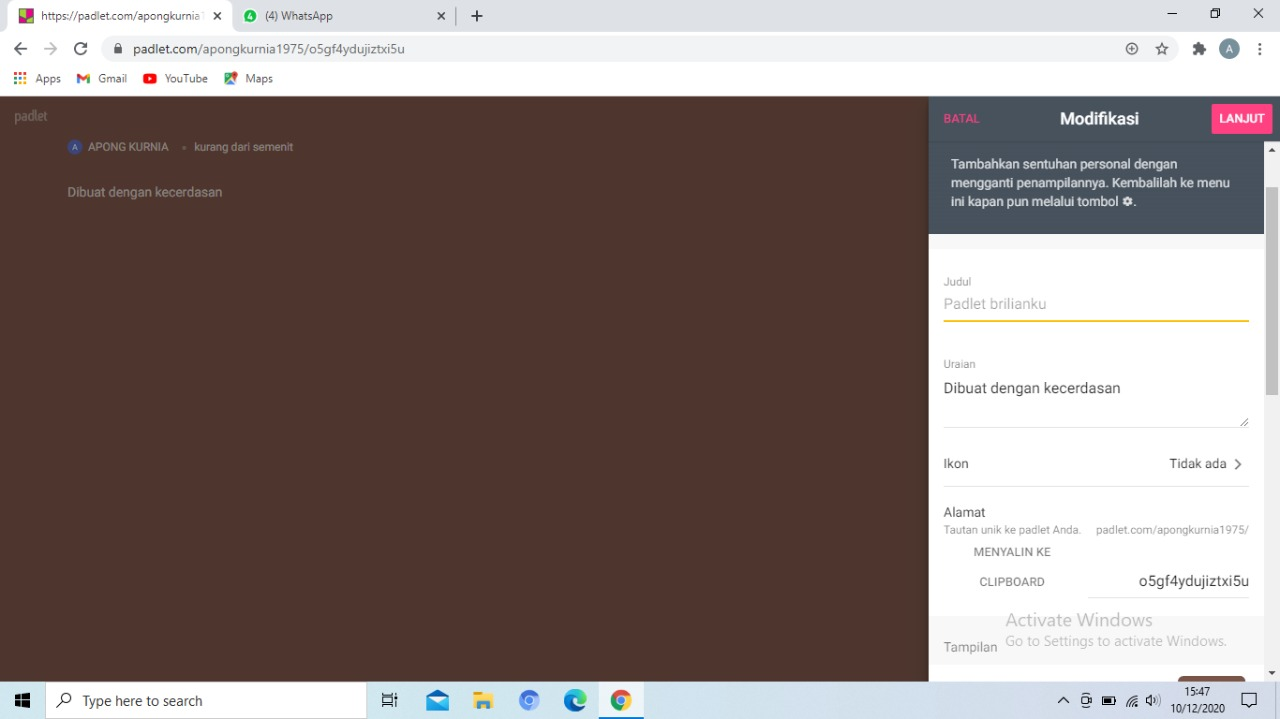
6.
Warna background dapat dipilih sesuai kesukaan kita. Di sana ada judul maka
ketik judul. Contoh: Latihan soal-soal,
kemudian ketik Deskripsi. Contoh deskripsinya PPKN. Kemudian
klik icon dan pilih sesuai keinginan kita. Lihat contoh di bawah:
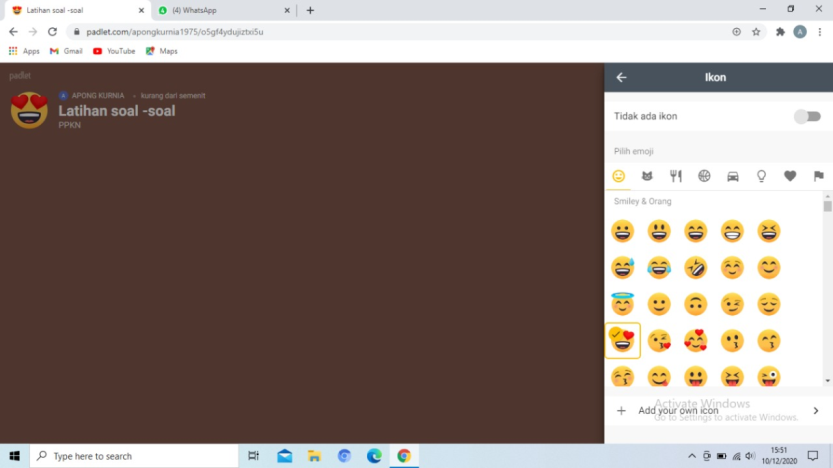
7. Tulis alamat unik di padlet. Ganti dengan alamat unik yang baru supaya gampang diingat. Untuk alamat unik tidak boleh ada spasi. Contoh: latsoalppkn.
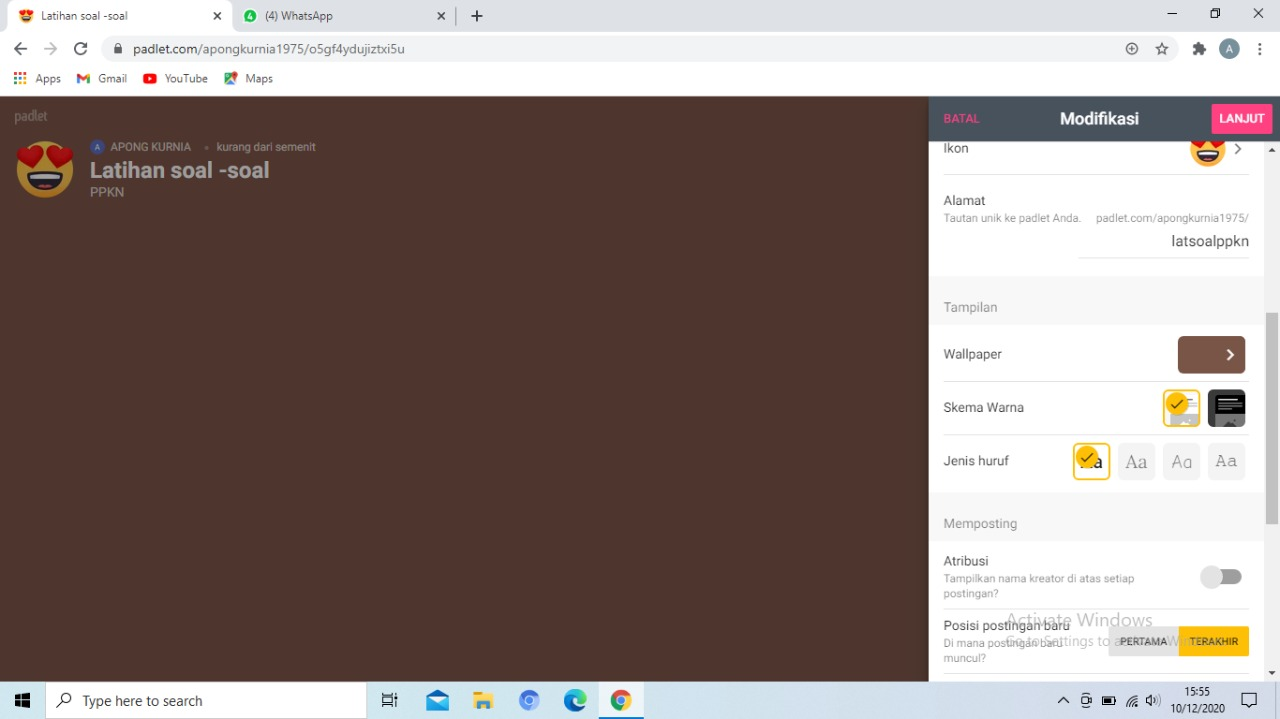
8.
Klik wallpaper untuk memilih background kita kita inginkan. Di sini ada 4
pilihan wallpaper:
a.
warna solid
b.
gradient
c.
tekstur dan pola
d. foto atau bisa pilih + Add your own wallpaper .
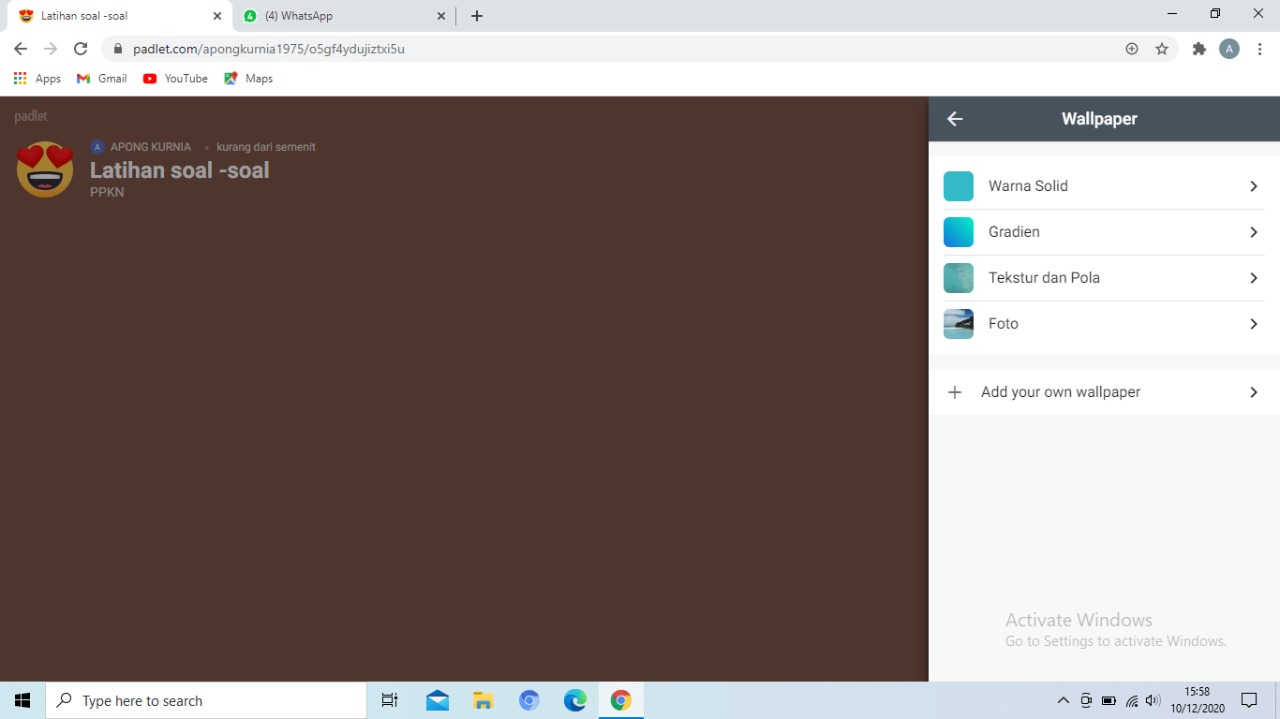
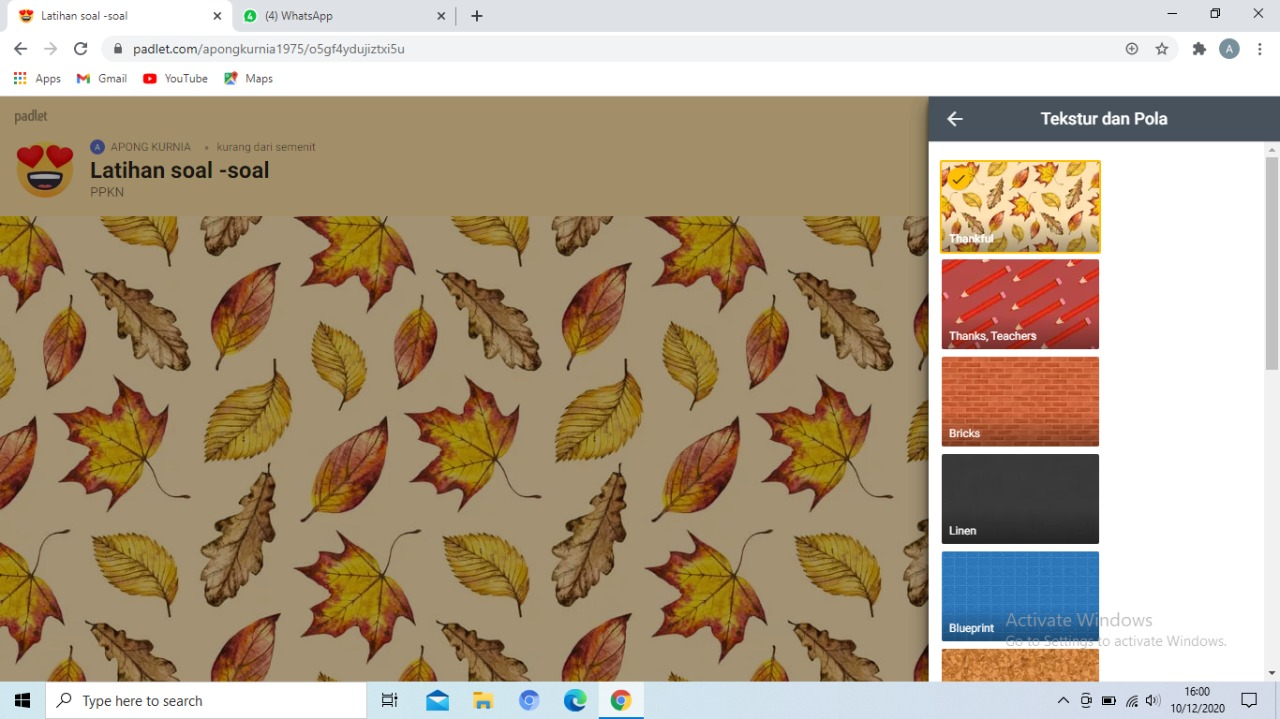
9. Pilih wallpaper yang diingikan dengan mengklik salah satu dari 4 pilihan wallpaper di atas. Contoh: kita klik wallpaper tekstur dan pola dan tampilan yang keluar adalah seperti di bawah ini
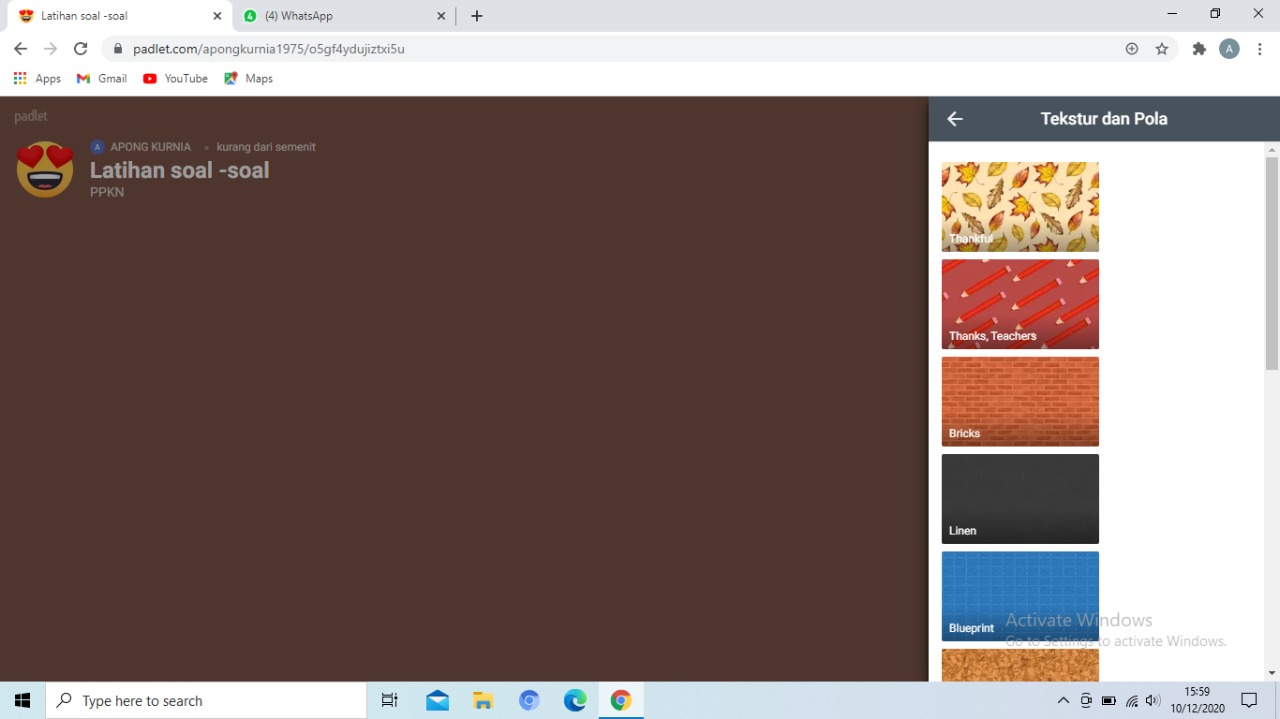
10. Setelah di klik wallpaper tekstur dan pola, kemudian klik gambar wallpaper yang diinginkan. Saya pilih wallpaper gambar daun. Tampilannya seperti di bawah ini
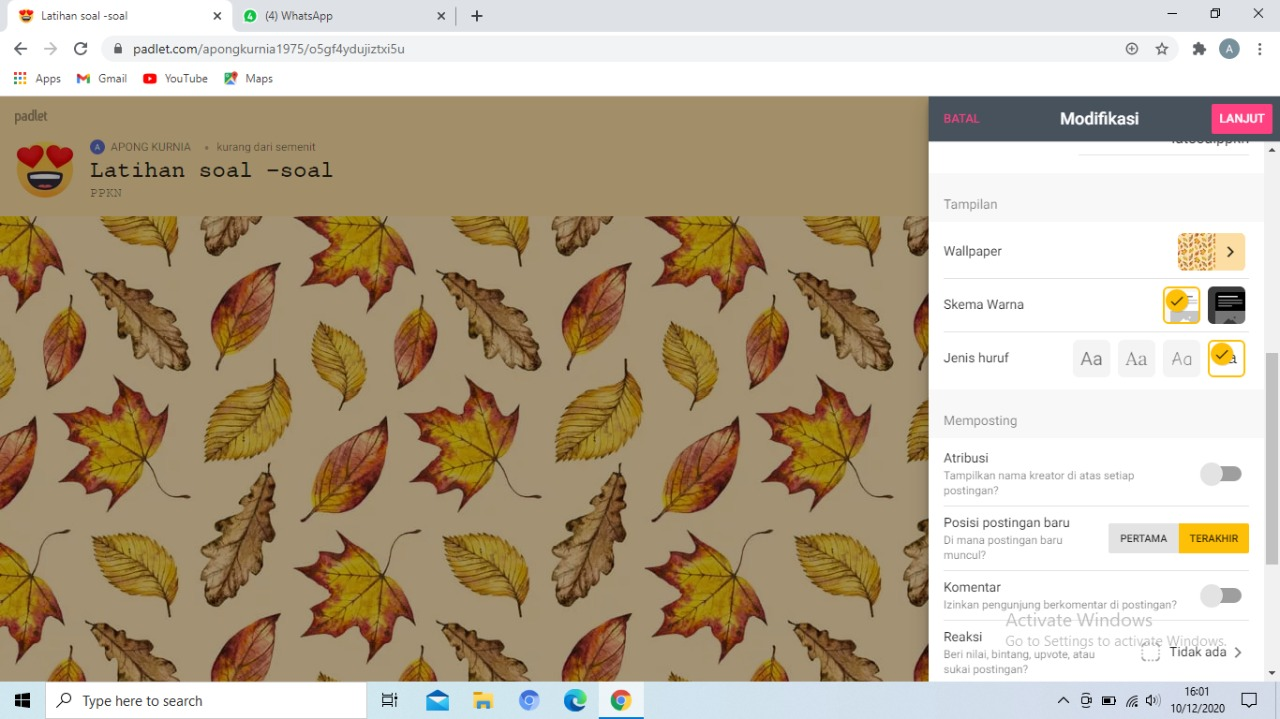
11. Kemudian pilih Jenis huruf sesuai keinginan kita, pilih atribut untuk atribut boleh diklik boleh tidak karena atribut gunanya untuk menampilkan nama creator di atas. Klik posisi posting pertama atau terakhir gunanya untuk memunculkan postingan baru. Untuk tombol komentar sebaiknya dinyalakan gunanya untuk mengizinkan pengunjung berkomentar. Tampilannya bisa dilihat di bawah ini.
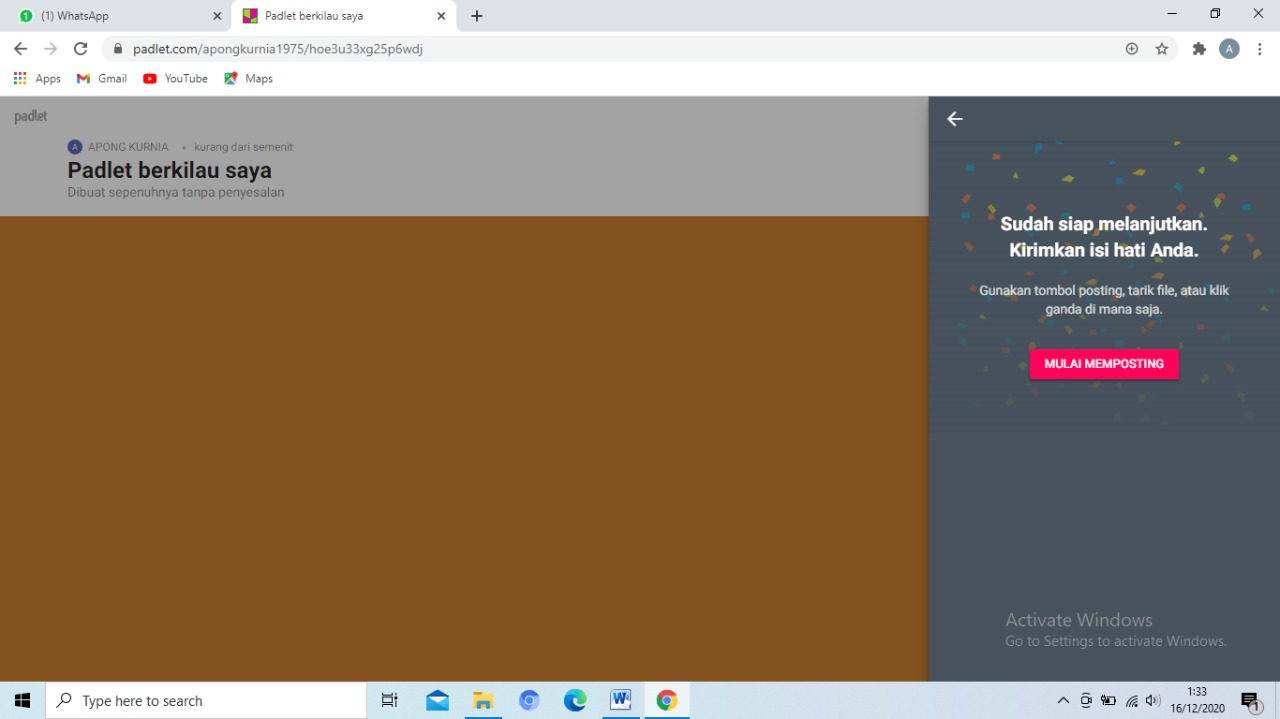
12. Tombol reaksi bisa dipilih sesuai keinginan kita. Ada 4 pilihan yaitu beri nilai, bintang, Upvote, atau sukai postingan. Reaksi gunanya untuk memberikan tanggapan dari jawaban atau komentar yang diberikan. Setelah semua selesai diatur langkah selanjutnya adalah klik tombol yang berwrna pink “Lanjut“, maka akan kelur tampilan seperti di bawah ini.
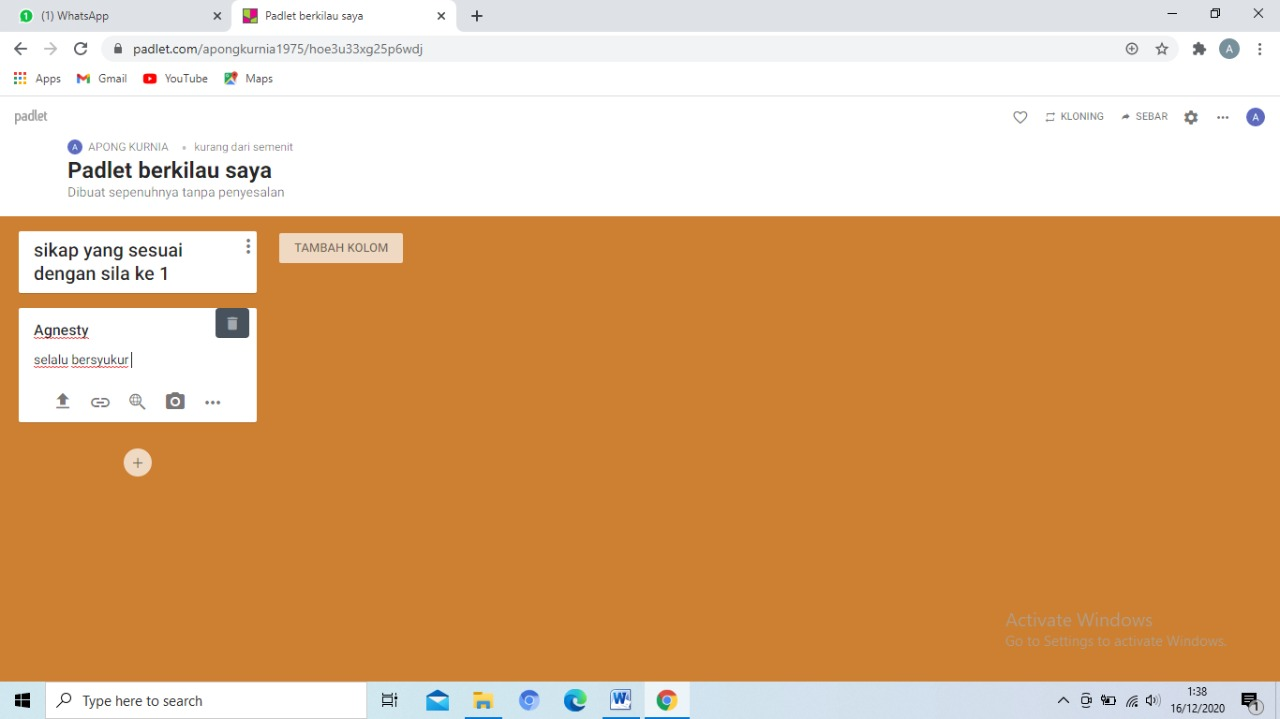
13. Pada layar ini kita sudah dapat mulai memposting tanggapan ataupun soal-soal isian yang memerlukan jawaban langsung dan membutuhkan komentar. Tampilannya bisa dilihat di bawah ini.
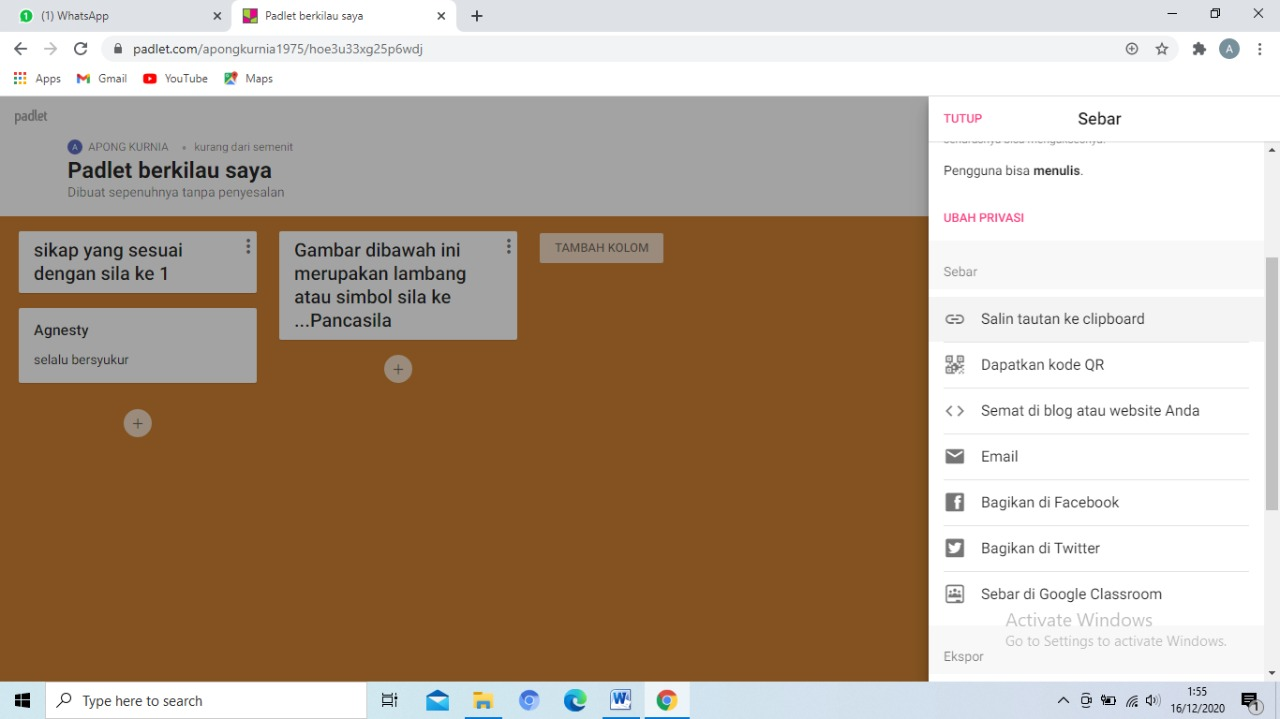
14. Jika sudah selesai memposting langkah selanjutnya yaitu klik “sebar“ tombol yang ada di pojok kanan atas. Gunanya untuk menyebarkan linknya.
15.
Caranya klik “salin tautan ke clipboard“ kemudian kita dapat menyalin dan
mengsharenya via WA, Facebook, Email , dan Twitter .
Nah,
itulah langkah-langkah membuat padlet. Mudah bukan? Berbagi ilmu itu adalah
ibadah. Semoga bermanfaat dan berguna khususnya bagi guru-guru kita yang selalu
semangat. Selamat mencoba….