LANGKAH-LANGKAH MUDAH MEMBUAT VIDEO PEMBELAJARAN YANG MENARIK DAN KREATIF DENGAN KINEMASTER
Penulis: Apong Kurnia, S.Pd.
Apong Kurnia, S.Pd.
Oleh
Apong Kurnia, S.Pd.
(Guru
Kelas SDN 222 Pasirpogor
)
Guru-guru
kini mau tidak mau harus menciptakan
pembelajaran Jarak Jauh (PJJ) yang menarik dan menyenangkan. Untuk menunjang
semua ini kita harus bisa menguasai aplikasi-aplikasi computer ataupun
aplikasi-aplikasi ponsel guna terlaksananya pembelajaran tersebut. Supaya
pembelajaran tidak membosankan dan menjenuhkan, saya mencoba membuat video
pembelajaran yang menarik dan menyenangkan. Salah satunya adalah dengan
menggunakan aplikasi telepon yaitu
KINEMASTER.
Kinemaster
adalah aplikasi telepon pintar untuk editing video seperti tampilan computer
dan tampilan ponsel. Aplikasi kinemaster menjadi salah satu aplikasi pilihan
editor. Alasannya karena aplikasi ini bergaya artistik
dengan berbagai filter yang menarik. Dan banyak fitur unik dan juga emoji yang
memberikan efek lucu juga menghibur. Cara menggunakan aplikasi ini juga sangat
sederhana dengan memilih gaya yang kita
pilih, kita dapat mengubah
berbagai video sesuai dengan keinginan kita termasuk salah satunya membuat
video pembelajaran. Kinemaster dapat diedit di ponsel
sehingga memudahkan kita mengedit di mana
dan kapan saja.
Satu lagi keunggulan kinemaster yaitu
kita dapat membagikan hasil editing video kita melalui jejaring sosial
youtube, facebook, ataupun googleplus.
Baiklah
pada kesempatan ini saya mau berbagi ilmu bagaimana cara membuat video
pembelajaran yang menarik dan menyenangkan dengan kinemaster.
Langkah-langkah
menggunakan kinemster
1.
Sebelumnya kita harus mendownload aplikasi kinemaster di play store
2. Kita mulai membuat video pembelajaran dengan kinemaster. Pertama kita klik kinemaster yang ada di ponsel maka akan keluar tampilan seperti ini:
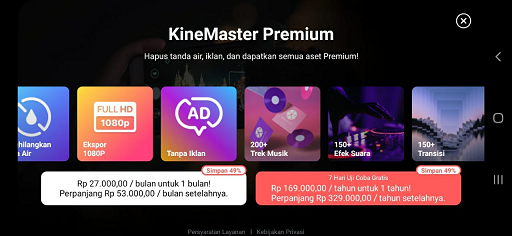
Tampilan
fitur-fitur di atas berbayar jadi kita tidak
usah mengklik kalau kita mau yang gratisan.
3. Kita klik saja tanda x di atas. Artinya keluar dari tampilan itu. Maka akan keluar tampilan seperti di bawah ini:
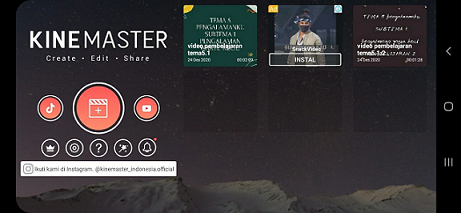
Kita klik tanda + warna merah besar tampak seperti pada gambar ada tanda panah hijau. Maka akan keluar tampilan seperti di bawah ini.
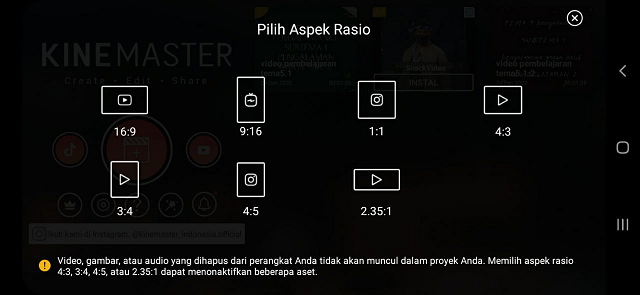
4. Pilih aspect rasio yang 16:9 supaya dapat mengeksportnya ke jejaring youtube. Setelah itu kemudian klik maka akan keluar tampilan seperti di bawah ini.
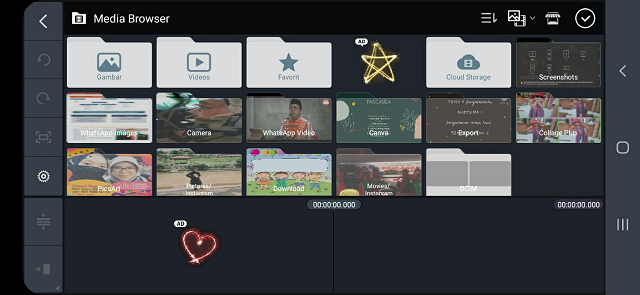
Di tampilan ini kita harus memilih media yang akan dijadikan video baik itu berupa gambar atau video. Tampilan yang akan dibuat seharusnya disimpan di satu folder supaya gampang mengeditnya. Di sini saya memilih gambar karena untuk membuat judul video pembelajaran yang akan dibuat. Maka tampilan yang akan keluar seperti dibawah ini.
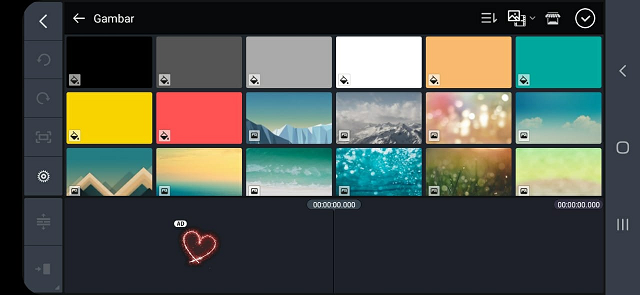
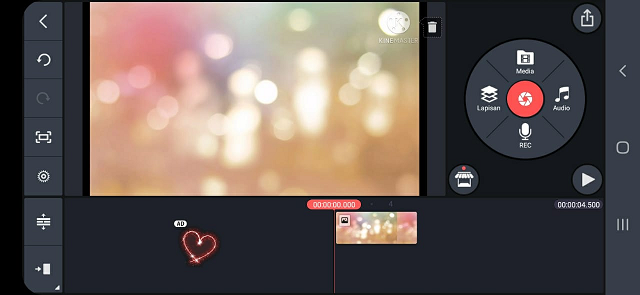
5. Kita pilih salah satu gambar background yang kita inginkan misal saya pilih gambar yang ditunjukkan oleh tanda panah hijau kemudian klik tanda ceklis yang ada di pojok kanan atas. Maka akan keluar tampilan seperti di bawah ini.
6.
Kita bisa melihat ada 4 perintah yang ada di dalam kotak hijau yaitu
1. Media, gunanya untuk menyisipkan gambar
atau video
2. Audio, gunanya untuk menyisipkan lagu
atau musik yang diinginkan,
3. Rec, gunanya untuk merekam suara kita
berupa perintah atau penjelasan
4. Lapisan, gunanya untuk menyisipkan kata-kata atau kalimat. Kita bisa mengetik atau menambahkan media ke gambar background tersebut. Caranya dengan mengklik kata lapisan. Maka tampilannya seperti di bawah ini.
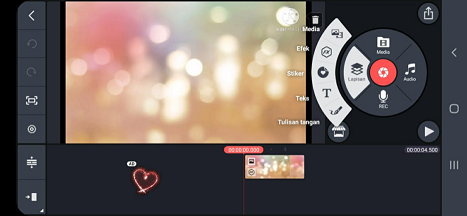
7. Di pengaturan lapisan ini yang ada dalam kotak berwarna hijau ini kita bisa memilih Media, Efek, Striker, Teks, dan Tulisan Tangan. Untuk contoh saya di sini akan memilih Teks maka tulis atau ketik teksnya misal “TEMA 5 PENGALAMANKU SUBTEMA 1 PENGALAMAN MASA KECIL PEMBELAJARAN 1 “tampilannya akan terlihat di bawah ini.
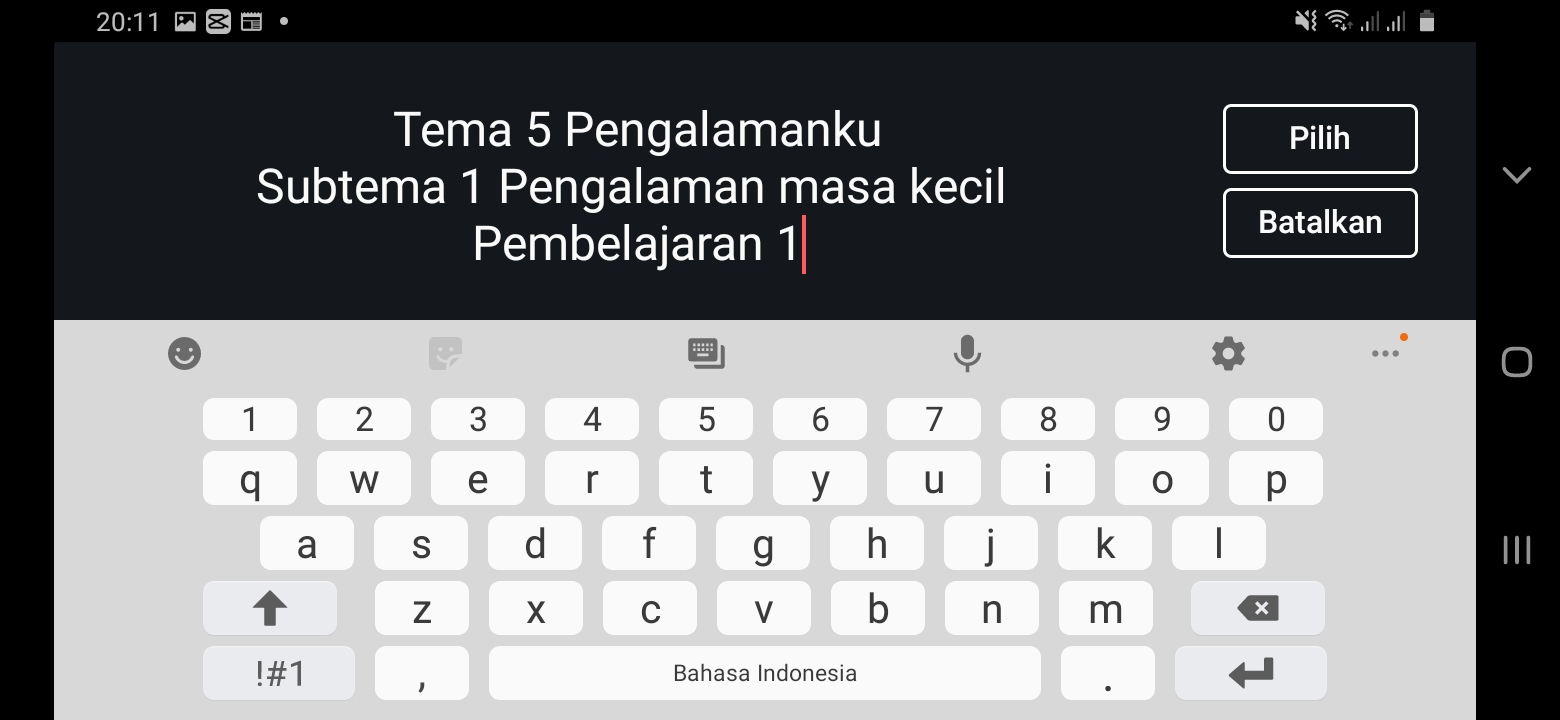
8. Klik kata pilih maka akan keluar tampilan seperti di bawah ini.
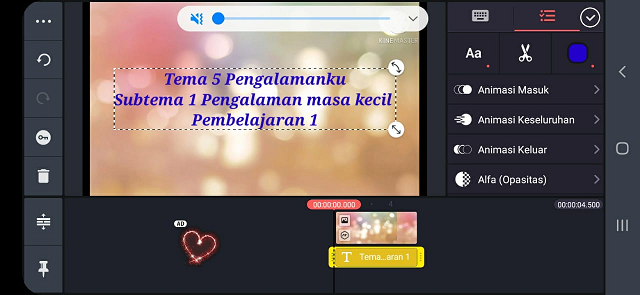
9.
Pada bagian inilah kita akan mulai pengeditan mulai dari:
Huruf,
kita bisa memilih jenis huruf yang kita inginkan dengan mengklik Aa
Memotong
atau memangkas, kita bisa memilih dan mengklik gambar gunting
Memilih
warna, kita bisa memilih dan mengklik gambar yang berwarna biru
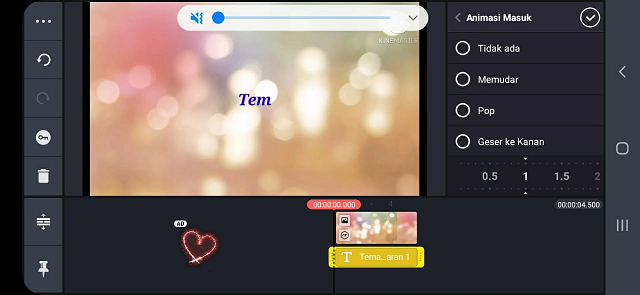
Animasi masuk gunanya untuk menggerakkan huruf, ada berbagai macam gerakan huruf bisa dilihat dari tampilan di bawah ini.
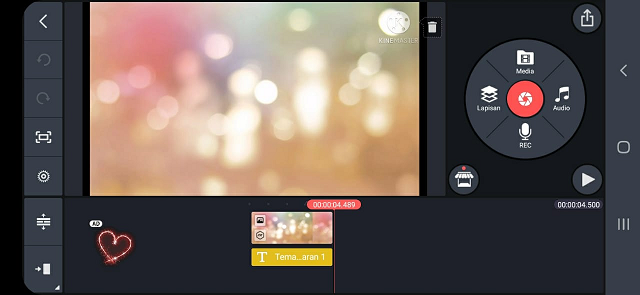
10. Untuk melihat atau mengecek apakah hasil editan video kita sudah sempurna atau mungkin ada yang mau ditambah atau dikurang, kita dapat mengklik tanda panah seperti pada tampilan di bawah ini.
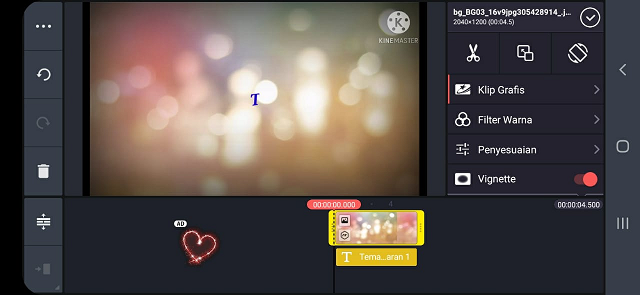
11. Untuk mengedit media kita bisa mengklik media seperti pada tampilan di atas tanda panah hijau. Maka tampilannya seperti di bawah ini.
12.
Bisa dilihat perubahannya,
tadinya tidak ada warna kuning pada media sekarang ada warna kuning dan itu
bisa kita panjangkan atau pendekkan durasi waktunya disesuaikan dengan suara
atau tulisan. Dan kalau kita klik media itu maka akan
ada tampilan pengaturan seperti di dalam kotak hijau itu. Itu semua gunanya
untuk mengatur supaya media bisa bergerak.
13. Setelah selesai pengeditan kita bisa langsung save. Caranya klik tanda save bisa dilihat pada tanda panah hijau.
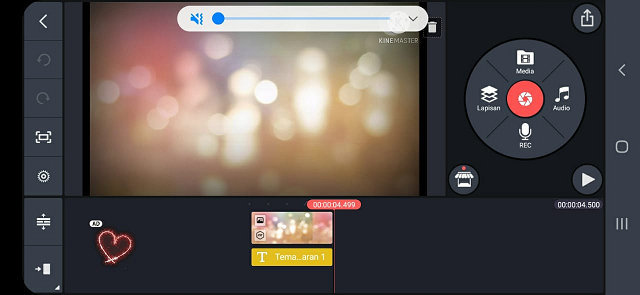
14. Jika sudah mengklik tanda save maka akan keluar tampilan di bawah ini.
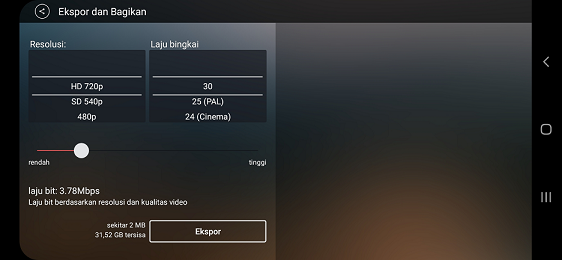
15. Kemudian kita klik eksport gunanya untuk menyimpan video di galeri. Maka akan keluar tampilan seperti di bawah ini.
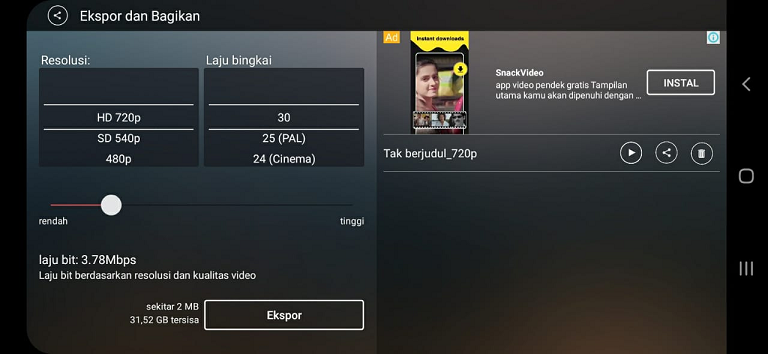
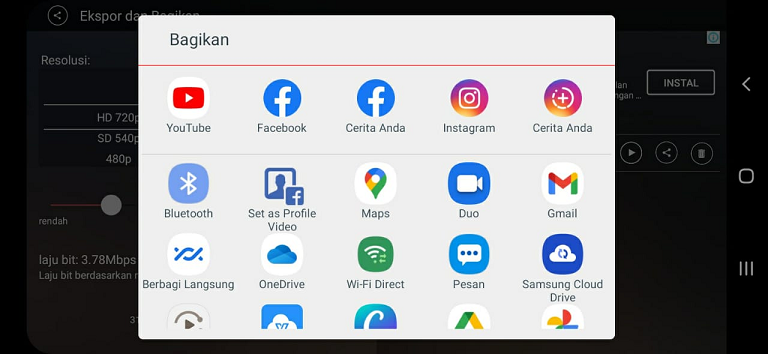
16. Video sudah ada di dalam galeri. Itu bisa dilihat dari tanda kotak di dalam tampilan, kemudian kita bisa langsung mengirim atau share dengan mengklik tanda share ke jejaring medsos. Tampak pada tampilan di bawah ini.
Nah
itulah langkah-langkah membuat video pembelajaran dengan kinemaster. Mudah bukan? Semoga tulisan saya kali ini
dapat bermanfaat bagi kita semua khususnya bagi para Bapak dan Ibu guru demi
menunjang terlaksananya Pembelajaran Jarak Jauh (PJJ). Aamiin ya Rabbal
Alaamiin. Mohon maaf apabila ada kekurangan saya dalam menjelaskan
langkah-langkah membuat video dengan kinemaster ini. Selamat mencoba. Berbagi
itu indah dan semoga berkah untuk kita semua.