MENGUBAH KEYBOARD KE BAHASA ARAB DI WINDOWS 10
Penulis: Heny Suherni, S.Pd.I
Heny Suherni, S.Pd.I
Oleh Heny Suherni, S.Pd.I
(Guru
Produktif SMK Negeri 1 Cikalongkulon)
Teringat
masa kuliah dulu tahun 2002-2006 di UIN SGD Bandung, awal saya mengenal
keyboard bisa diubah ke bahasa Arab. Dulu begitu susah bagi saya untuk mengetik
Arab di komputer, dikarenakan keterbatasan belum mempunyai komputer sendiri,
yang setiap ada tugas harus pergi ke rental komputer dan pada waktu itu juga warnet
masih jarang juga di sekitaran kampus dan bahkan dulu saya belum bisa
menggunakan On-Screen Keyboard
seperti sekarang ini, kita bisa dengan mudah sekali untuk mengetik Arab di
komputer/laptop.
Di
zaman yang semakin canggih dengan teknologi informasi dan komunikasi yang terus
berkembang sampai sekarang, kehidupan manusia yang bermula dari kesederhanaan
kini menjadi kehidupan yang bisa dikategorikan sangat modern. Komunikasi yang
dulunya memerlukan waktu yang lama dalam penyampaiannya, kini dengan teknologi
segalanya menjadi sangat cepat dan seakan tanpa jarak.
Bagi
guru yang mengajar bahasa Arab atau Pendidikan Agama Islam, sebagian besar dari
mereka pasti sudah tahu cara menulis Arab di komputer, salah satu contoh yang
sering dilakukan adalah pada software
Microsoft Word ataupun Microsoft Power
Point.
Membuat tulisan Arab atau mengetik tulisan Arab merupakan
salah satu kebutuhan dalam bidang pendidikan. Bukan hanya untuk seorang guru
saja, terkadang para siswa juga mendapatkan tugas yang berkaitan dengan menulis
Arab di Microsoft Word. Sebenarnya,
membuat tulisan Arab bukanlah hal yang sulit, terlebih jika kita mau belajar
Microsoft Word. Microsoft sendiri
juga sudah menyediakan fiturnya, jadi kita tinggal mengaktifkan fitur tersebur agar bisa menulis Arab.
Dalam
contoh kali ini, saya menggunakan Microsoft Word 2016 dengan Windows 10. Jika
kalian pengguna Windows 7 ataupun 8, mungkin tampilannya akan sedikit berbeda,
jadi tinggal kita sesuaikan saja.
Agar
bisa menulis Arab di komputer/laptop, tentu kita harus menambahkan bahasa Arab
terlebih dahulu. Untuk caranya, silahkan ikuti langkah-langkah berikut ini:
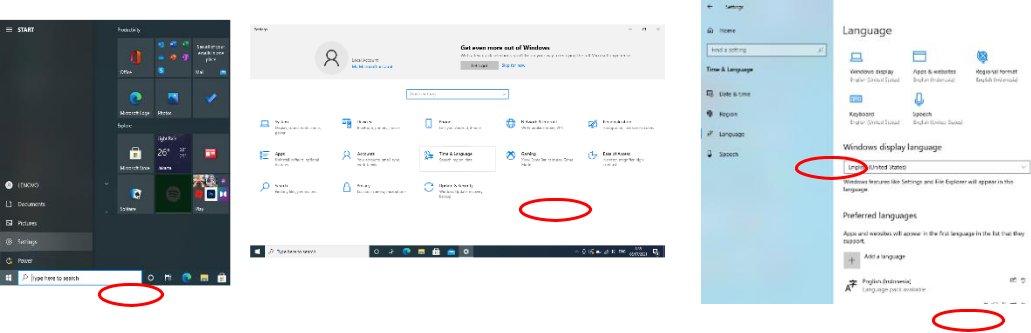
1.
Klik pada Start yang ada di Taskbar >Setting atau Klik kanan pada Start Menu
yang ada di Task Bar > Setting
2.
Pilih Time & Language
3.
Kemudian pilih Language > Add a languages
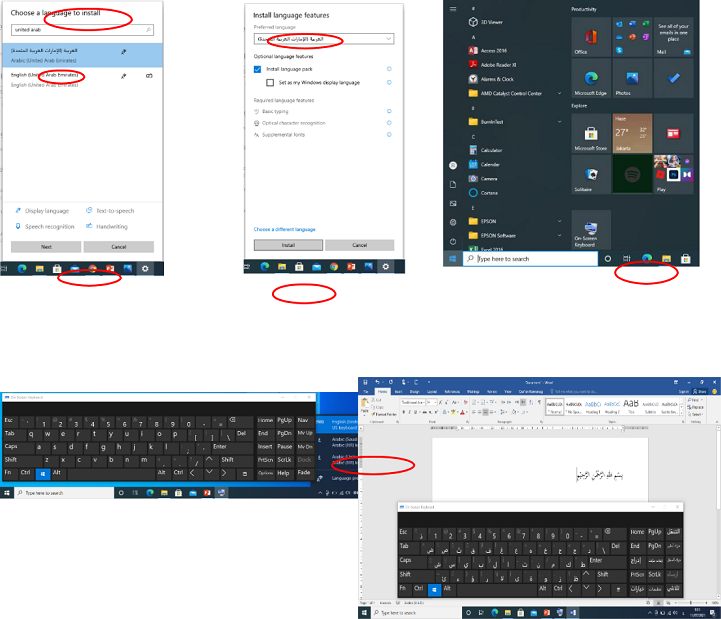
4.
Di Choose a language to install di pencarian ketikkan kata kunci “United Arab”
kemudian klik “Arabic (United Arab Emirates)” kemudian klik “Next”.
5.
Selanjutnya pilih “Install”
6.
Bahasa Arab sudah ditambahkan pada Keyboard Komputer Windows 10 Anda, selanjutnya
adalah harus mengaktifkan Keyboard Bahasa Arab dengan cara buka “On-Screen
Keybord” pada start menu.
7.
Jika On-Screen Keyboard sudah terbuka, ubah opsi Bahasa di menu taskbar klik
“ENG” kemudian klik “Arabic (United Arab Emirates) Arabic (101) Keyboard”
8. Secara otomatis On-Screen Keyboard akan berubah menjadi Bahasa Arab.
Untuk
menambahkan harakat pada huruf, kita bisa memanfaatkan shortcut keyboard. Berikut adalah shortcut harakat yang penting kita ketahui:
• Shift + Q = Fathah
• Shift + A = Kasrah
• Shift + E = Dammah
• Shift + W = Fathah Tanwin
• Shift + S = Kasrah Tanwin
• Shift + R = Dammah Tanwin
• Shift + X = Sukun
• Shift + ~ = Tasydid
Cara
menggunakan shortcut di atas adalah
setelah mengetik huruf. Jadi, setelah huruf diketik, maka secara otomatis
kursor akan berada sesudah huruf tersebut. Nah, saat itulah kita memberikan
harakat pada huruf.
Untuk
harakat fathah, kasrah, dan dammah yang tegak, kita bisa menambahkannya atau
membuat kata kunci yang mudah diingat oleh kita dengan cara sebagai berikut:
Contoh
pengaktifan fathah tegak : pilih menu Insert
> Syimbols > More Syimbols > Subset Arabic > pilih fathah tegak
> Shortcut key > Alt+Shift+Z > Asgin > Close.
|
? Alt + Shift + Z |
=
Fathah tegak |
|
|
? |
Alt + Shift + X |
=
Kasrah tegak |
|
? |
Alt + Shift + C |
= Dammah tegak |
Bagaimana sangat mudah, bukan? Seperti
itulah cara
menulis Arab di komputer/laptop,
lebih tepatnya pada Microsoft Word.
Kalau belum paham tekniknya akan terlihat sulit, tapi kalau sudah terbiasa,
lama-lama bisa sendiri dan akan terbiasa menggunakannya. Semoga artikel ini
bisa bermanfaat dan menambah wawasan untuk kita semua.