NGAJAR ASYIK DENGAN FITUR WHITEBOARD PADA APLIKASI ZOOM MEETING
Penulis: Etik Sukmawati, S.Pd, M.M.

Etik Sukmawati, S.Pd, M.M.
Oleh Etik
Sukmawati, S.Pd, M.M.
(Guru
SMKN 1 Cikalongkulon)
Di masa pandemi covid-19, guru dituntut untuk bisa
kreatif dalam menyajikan pembelajaran matematika meskipun melalui kelas daring.
Hal ini tentunya memberikan tantangan dan pengalaman tersendiri bagi guru untuk
mengembangkan kreativitasnya.
Media pembelajaran berupa Power Point atau Video
Tutorial selama ini menjadi alternatif dalam menyajikan pembelajaran yang
menyenangkan secara daring. Namun penggunaan kedua media pembelajaran di atas
serasa masing-masing kurang tepat saat kita ingin menjelaskan atau
mendiskusikan langkah-langkah misalnya dalam menemukan rumus atau menyelesaikan
persoalan matematika seperti pada kelas nyata.
Untuk memfasilitasi hal ini, saat ini aplikasi Zoom Meeting memberikan fitur whiteboard yang kita bisa gunakan
layaknya papan tulis di kelas. Dan yang paling menyenangkan, fitur ini bisa digunakan bukan hanya di PC yang
sudah touchscreen namun juga di smartphone kita.
Pada kesempatan ini penulis ingin
berbagi tentang langkah-langkah menggunakan fitur whiteboard pada aplikasi Zoom
Meeting di smartphone untuk menambah referensi kita dalam menyajikan
pembelajaran yang interaktif dan menyenangkan bagi siswa. Berikut
langkah-langkahnya:
1. Masuk
ke aplikasi Zoom Meeting.
2. Masuk
“New Meeting” jika kita yang mengadakan pertemuan atau “Join” jika kita
diundang oleh orang lain.
3. Jika
kita menggunakan “New Meeting” lanjutkan dengan “Start Meeting” dan password
yang sudah dibagikan oleh pembuat rapat.
4. Masuk
ke tampilan layar zoom kita, kita pilih “Share”
5. Kemudian kita pilih “Share Whiteboard”
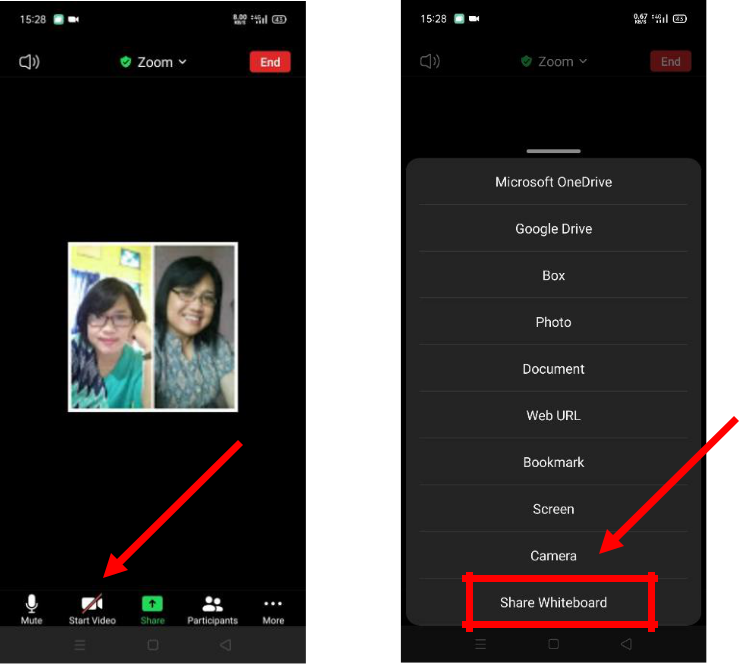
6. Setelah kita pilih “Share Whiteboard” dan muncul papan tulis pada tampilan layar yang kita bagikan, kita pilih tanda spidol yang ada di kiri bawah.
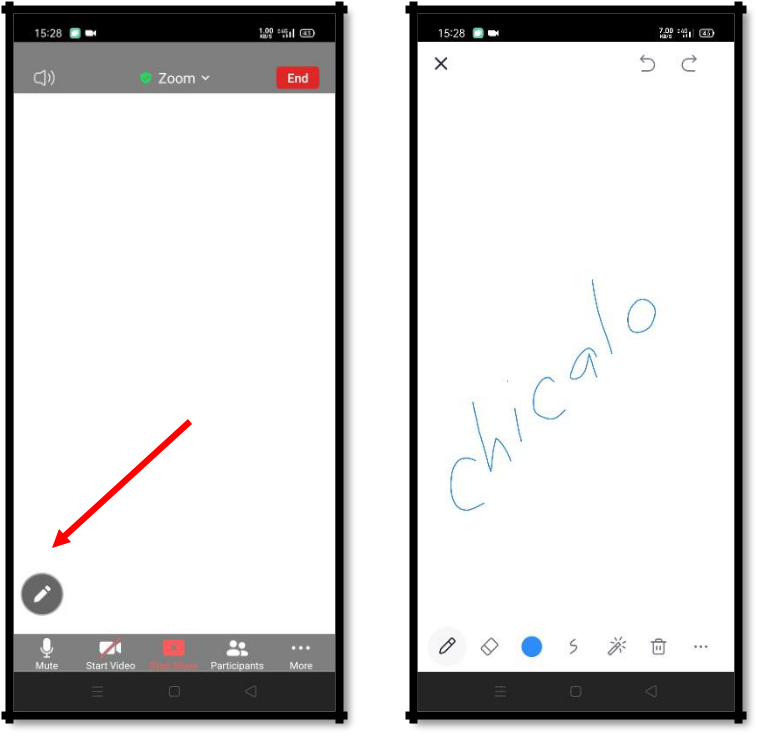
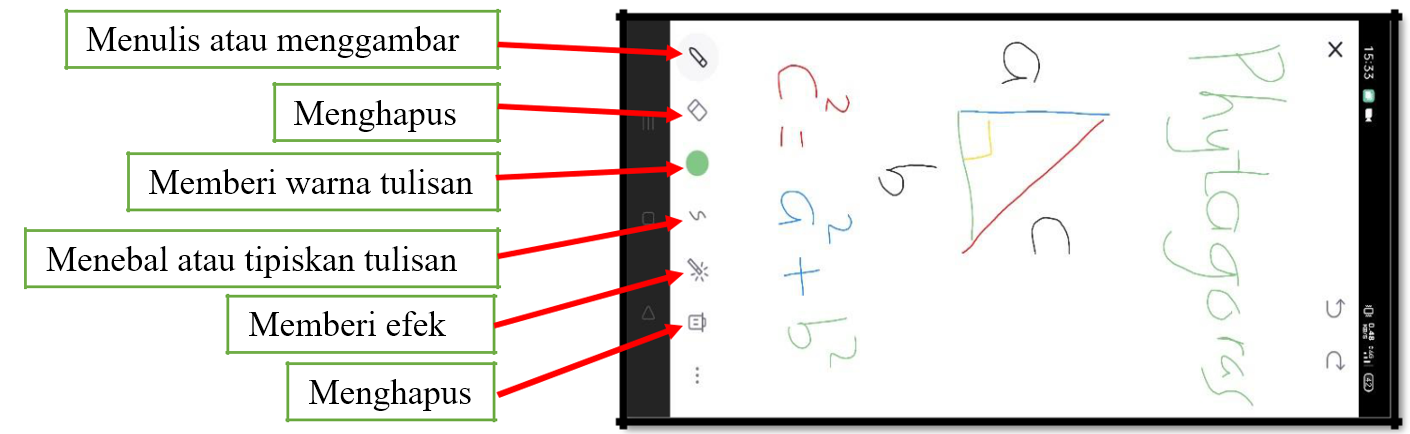
7. Ada beberapa tool yang kita bisa gunakan disana untuk
menulis, menghapus, memberi warna tulisan kita, menebal tipiskan tulisan,
memberi efek juga membersihkan layar white board.
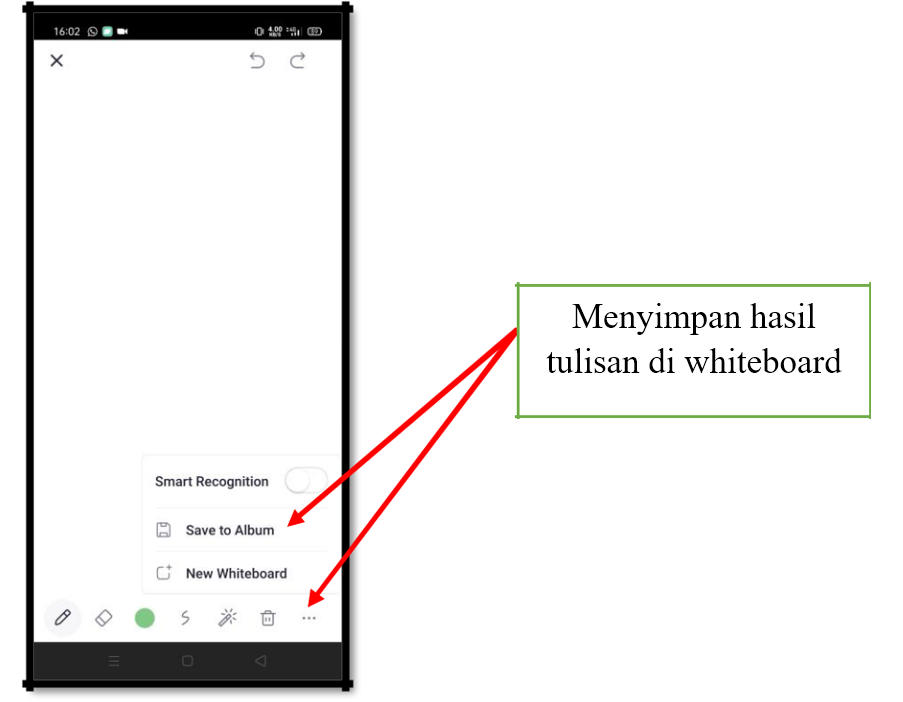
8. Jika kita ingin menyimpan gambar atau tulisan kita di papan tulis, kita bisa pilih titik tiga horizontal di kanan bawah, kemudian pilih “Save to Album” untuk menyimpannya sebagai foto di smartphone kita.
Jika kita mengalami kesulitan dalam menulis dengan menggunakan tangan kita langsung di smartphone, kita bisa menggunakan Stylus Pen yang telah banyak tersedia di pasaran dengan harga yang terjangkau.
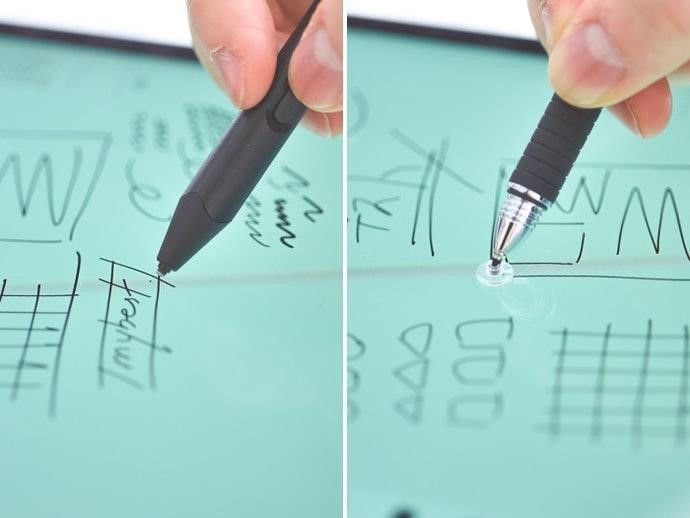
Semoga dengan adanya fitur whiteboard ini bisa menghidupkan susana kelas daring kita sehingga
lebih interaktif dan tujuan pembelajaran dapat tercapai. Selamat bereksplorasi.