PEMANFAATAN FUNGSI MAIL MERGE DI MICROSOFT WORD MENGGUNAKAN DATA DI MICROSOFT EXCEL UNTUK PENGISIAN BIODATA SISWA
Penulis: IMAN MAULANA RAHMAN, S.T.

IMAN MAULANA RAHMAN, S.T.
OLEH IMAN MAULANA RAHMAN, S.T.
(SMK NEGERI 1 CIKALONGKULON)
Penulis
mungkin akan sedikit bertanya mengenai mail merge ini, karena penulis pun dulu
ketika pertama kali mengenalnya sempat sedikit bingung apa itu mail merge dan
apa fungsinya. Namun, setelah mencoba fungsinya baru paham ternyata fungsi mail
merge itu sangat luar biasa. Bisa digunakan bagi kita semua khususnya kita sebagai
ibu/bapak guru hebat, biasanya digunakan bagi yang mempunyai tugas tambahan
sebagai Wali Kelas, misalnya dalam pembuatan biodata siswa pada lembar pertama
di raport. Dan bisa juga dalam pengolahan nilai raport di mana data base
terletak di Microsoft Excel. Dengan hasil yang diharapkan di Microsoft Word.
Asal dengan catatan format yang dibuat sama, yang menjadi pembeda adalah isi
datanya. Misalkan Nama, Tanggal Lahir, Nama Orang Tua, Alamat Siswa dan lain
sebagainya. Dengan pertanyaan yang sama namun, jawaban yang berbeda. Di sinilah
fungsi Mail Merge yang kita butuhkan.
Mail merge
adalah salah satu fitur yang disediakan oleh Microsoft office dan hampir semua
versi microsoft word baik microsoft word 2007, 2010, ms word 2013 maupun word
2016.
Mail merge
(menggabungkan surat) merupakan sebuah fitur yang disediakan oleh microsoft
word yang berfungsi untuk membuat surat/Data masal atau surat yang akan
ditujukan kepada nama dan alamat berbeda dalam jumlah yang banyak dengan sangat
mudah dan cepat. Yang paling penting adalah kita harus membuat data master
kosong yang memang sudah jadi dan sudah dianggap sesuai mulai dari kertas yang
digunakan ukuran margin yang dibutuhkan, besar kecilnya huruf
yang akan digunakan dan lain sebagainya.
Contoh Master format di bawah ini yang akan berisi data siswa:
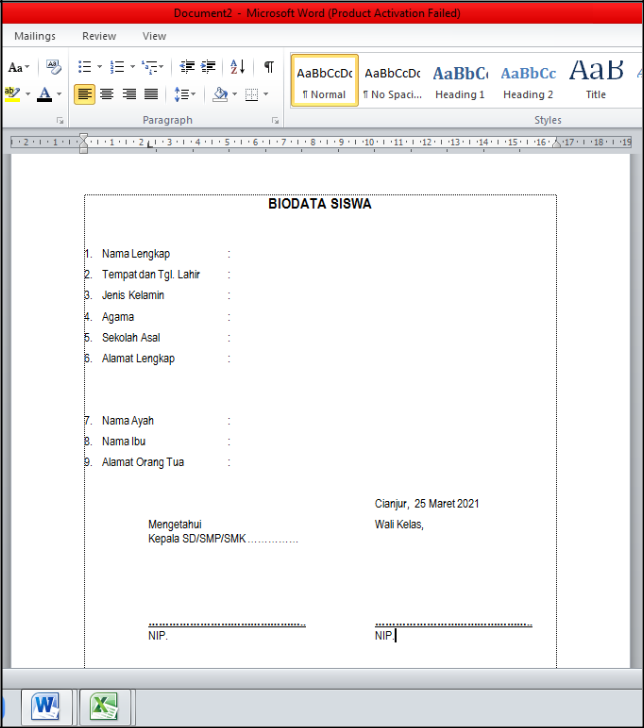
Dengan
data yang isian sebagai berikut:
1. Nama Lengkap:
……………………………………………………………………………..
2. Tempat dan Tgl. Lahir :
…………………………………………………………………
3. Jenis Kelamin:
………………………………………………………………………………
4. Agama :
……………………………………………………………………………….
5. Sekolah Asal : ………………………………………………………………………………
6. Alamat Lengkap:
…………………………………………………………………………..
7. Nama Ayah : ……………………………………………………………………………….
8. Nama Ibu : ……………………………………………………………………………….
9. Alamat Orang Tua: …………………………………………………………………………..
untuk
memahami mail merge, bayangkan saja misal kita diminta untuk membuat biodata
siswa yang harus diisi sebanyak 36 Siswa/Kelas. Tentu saja walaupun pertanyaan
biodata sama, akan tetapi isi pasti berbeda. Ketika membuat Biodata seperti
itu, maka ada banyak alternatif cara membuatnya di antaranya:
1. Membuat satu lembar Biodata (Data
Master) seperti gambar di atas.
2. Menyediakan Data Excel Sesuai dengan
data biodata Word, menggunakan ms excel.
3. Mengaitkan/Proses Mail Merge/Link Data
setelah selesai selanjutnya bisa di print secara sekaligus.
Cara
terbaik yang paling praktis dan mudah adalah dengan memanfaatkan fitur mail
merge. Dengan menggunakan mail merge membuat surat masal seperti itu cukup
dengan 3 langkah sederhana saja.
Dengan
menggunakan mail merge, walaupun surat yang dibuat hanya di 1 lembar dokumen ms
word, jumlah lembar dokumen ms word akan otomatis menjadi banyak sesuai dengan
jumlah data kita input di excel, dimana setiap Biodata akan memiliki data isian
yang berbeda-beda sesuai dengan data biodata siswa.
Selain
membuat Biodata masal, mail merge juga banyak digunakan ketika kita ingin membuat label undangan agar pembuatan label undangan lebih cepat dan rapi.
Cara Membuat Mail Merge di microsoft word
menggunakan data excel untuk Biodata Siswa
Langkah-langkah
menggunakan mail merge untuk membuat Biodata masal dengan menggunakan sumber
data dari microsoft excel adalah sebagai berikut:
Langkah 1:
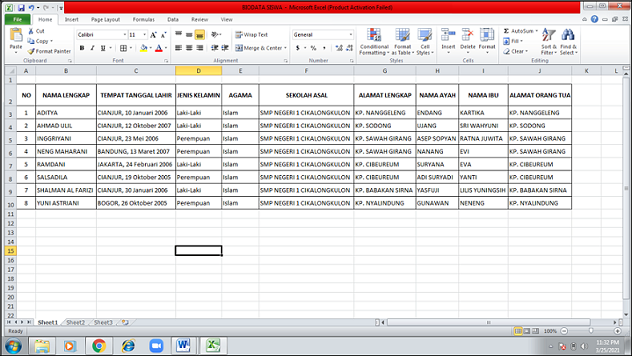
Siapkan data Excel
Langkah
pertama yang harus anda lakukan adalah menyiapkan data yang berisi tentang
biodata di microsoft excel.
a. Buka
microsoft excel
b. Buat
Daftar Isian Biodata Siswa seperti terlihat pada gambar di bawah ini:
c. Simpan file excel di komputer Anda dan ingat lokasi penyimpanannya jangan sampai lupa, file excel yang berisi nama dan alamat ini nanti akan dihubungkan dengan surat di ms word, jangan lupa juga mungkin data excel Anda akan berguna di kemudian hari jadi simpan baik-baik. Misalkan dengan nama file “BIODATA SISWA”
Langkah 2:
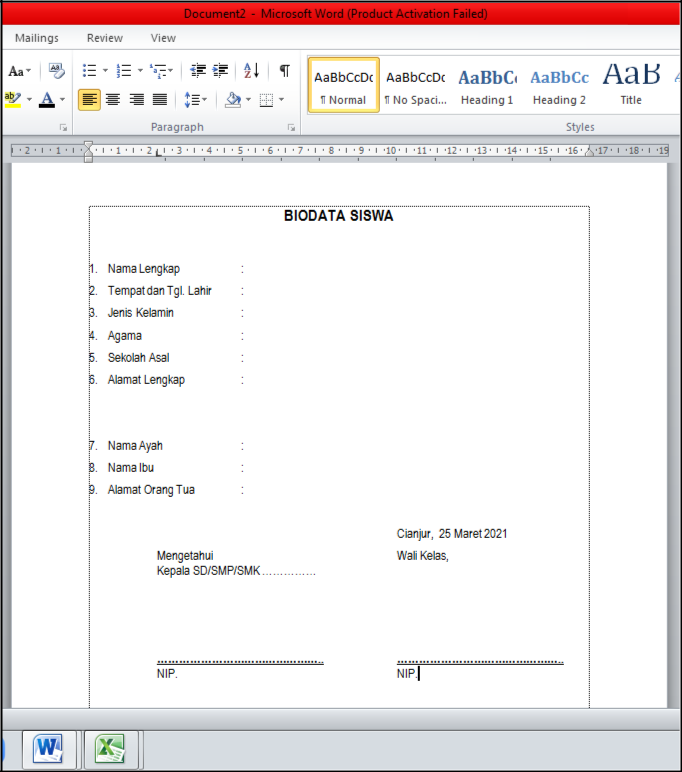
Buat Data Master Biodata di MS Word
Selanjutnya setelah anda menyiapkan data di ms excel adalah membuat surat di microsoft word, sebagai contoh kurang lebih kelihatan seperti gambar di bawah ini:
Oleh
karena itu, data isian biodata akan ambil datanya dari microsoft excel
dihubungkan dengan menggunakan fitur mail merge.
Langkah 3:
Aktifkan Fitur mail merge
Setelah
anda menyiapkan data nama undangan dan menyiapkan format suat, selanjutnya
adalah menghubungkan surat di ms word dan data di microsoft excel menggunakan
mail merge.
Langkah-langkahnya
sebagai berikut:
a. Buka
surat anda di microsoft word.
b. Pilih menu Mailing > mail merge > leters
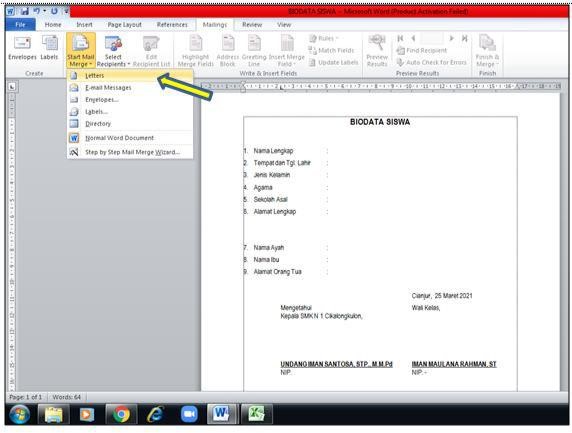
 c. Setelah
itu Pilih menu Mailing > Select
Recipients >Use existing List...
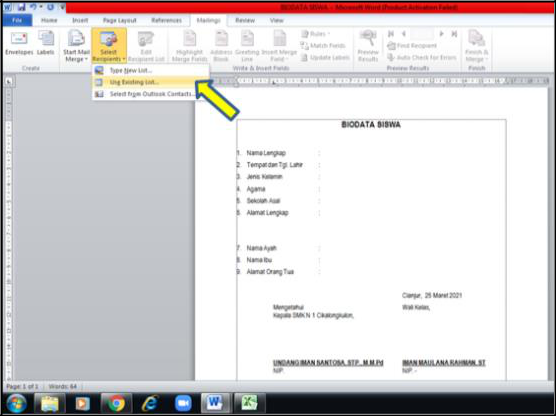
d. Kemudian pilih file excel yang berisi Biodata Siswa yang sebelumnya kita buat.
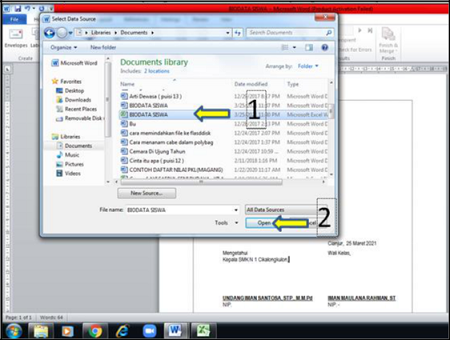
Misal nama file excel yang penulis gunakan namanya adalah data BIODATA SISWA.xlsx, kemudian tekan open.
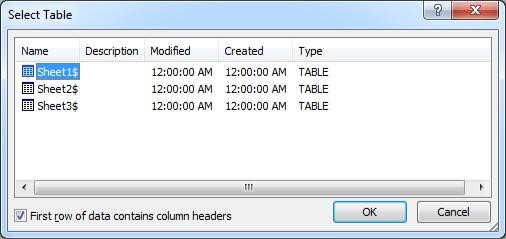
Kemudian
pilih Sheet$1, karena kebetulan data Biodata Siswa sebelumnya yang saya buat di
excel ada di sheet$1, lalu OK.
e. Selanjutnya Arahkan kursor di bagian yang ingin diisi dengan data dari excel, Misalkan Nama Lengkap pilih Merge Nama_Lengkap dan seterusnya.
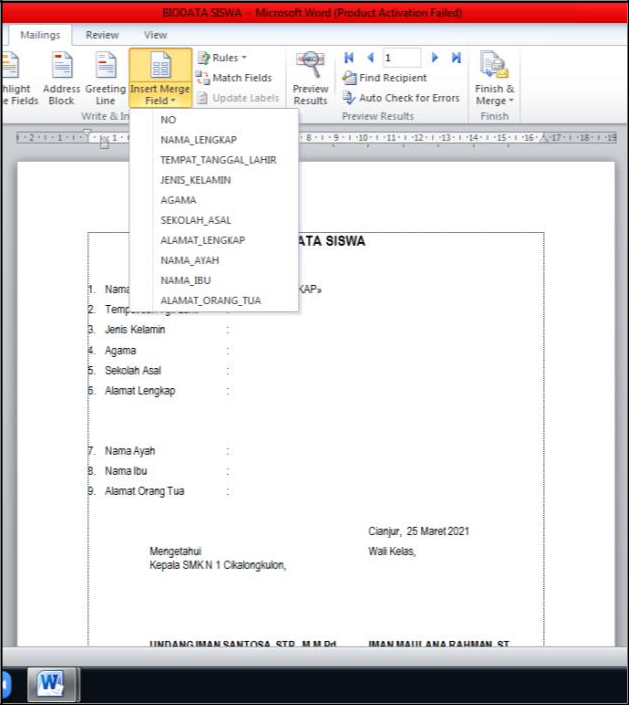
Contoh Setelah Pengarahan Link Mail Merge:
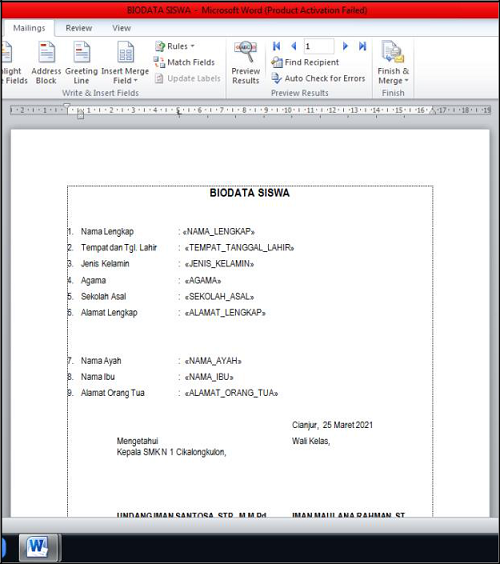
Sampai langkah di atas, proses mail merge menghubungkan surat di ms word dengan data excel sudah berhasil.
Langkah 4 :
Cetak/Print BIODATA SISWA
Jika
proses di atas selesai dilakukan, langkah selanjutnya adalah mencetak Biodata
Siswa mail merge.
Untuk
mencetak bodata Siswa yang menggunakan mail merge caranya adalah sebagai
berikut:
Cara 1:
Pilih menu
Mailing > Finish & Merge >
Edit individual document.
Maka akan terbuka dokumen baru yang berisi sejumlah lembar dokumen dengan data nama dan alamat penerima berbeda-beda, anda bisa mengeditnya jika diperlukan.
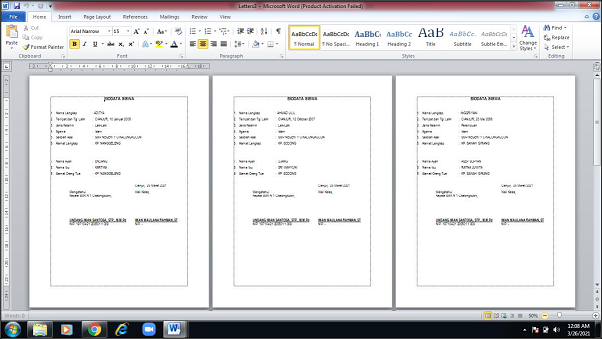
Anda bisa melakukan print disana dengan memilih menu File > Print.
Cara 2:
Cara kedua
untuk mencetak dokumen mail merge adalah melalui menu Mailing > Finish & Merge > Print Documents...
Pilih opsi
yang tersedia;
• All, untuk mencetak seluruh dokumen
surat
• Current Record, mencetak halaman
dimana kursor berada.
• From.... to...., mencetak halaman
tertentu
Menurut
saya untuk print dokumen mail merge, lebih baik memilih cara 1, agar dokumen
yang ingin diprint dapat terkontrol.
Itulah
mengenai Cara Membuat mail merge di ms word menggunakan data excel semoga
bermanfaat.
Sumber:
http://mahir-msoffice.blogspot.com/2015/07/mail-merge-dari-excel-ke-word.html.