VIRTUAL BACKGROUND HIDUPKAN ZOOM MEETING
Penulis: Safa’atun

Safa’atun
Oleh Safa’atun
(Guru SMKN 1 Cikalongkulon)
Situasi
pandemi saat ini, membuat pekerja masih sering melakukan work from home (WFH). Bekerja dari rumah masih terus digaungkan
pemerintah untuk menekan penularan virus Covid-19 yang masih meluas. Meskipun
melakukan WFH dan tidak bertatap muka secara langsungm tidak menghalangi untuk
saling berkomunikasi. Aplikasi video
conference menjadi pilihan bagi banyak orang untuk saling menyapa dan
diskusi. Salah satunya yang banyak
digunakan adalah aplikasi zoom meeting.
Zoom
meeting semakin sering digunakan untuk mendukung berbagai kegiatan seperti
bekerja, belajar juga silaturahmi keluarga. Aplikasi zoom sendiri menyediakan
beberapa fitur video, panggilan suara, juga virtual
background sebagai pengganti latar asli yang akan menghidupkan tampilan
saat conference berlangsung. Dengan
adanya background penganti ini akan
lebih menarik dan tidak monoton. Kita dapat mengganti background sesuai yang kita
inginkan. Manfaat penggunaan virtual background ini dapat menutupi latar yang
sebenarnya yang tidak ingin dilihat orang lain, misalnya latar belakang yang
berantakan, kurang menarik akan tertutupi oleh virtual background ini, bahkan perusahaan atau
kantor menyeragamkan latar belakang saat conference
meeting agar terlihat kompak.
Kita dapat
mengganti virtual background dengan
gambar atau video sesuai dengan keinginan kita, baik dengan menggunakan gambar
yang sudah tersedia pada aplikasi zoom maupun gambar atau design sendiri. Berbagai tema gambar latar dapat kita pilih atau
siapkan seperti latar perkantoran, pemandangan alam, atau virtual background lucu. Virtual
background pada aplikasi zoom dapat digunakan pada laptop . tapi sayang
sekali saat ini hanya dapat digunakan
di handphone dengan tipe tertentu
saja.
Cara
mengganti latar dengan virtual background
pada laptop dapat kita lakukan dengan mudah.
• Pertama buka aplikasi Zoom yang sudah
didownload di laptop kita.
• Klik ikon Pengaturan (Setting)
• Pilih Background & Filters
• Pilih salah satu virtual background
yang sudah disiapkan
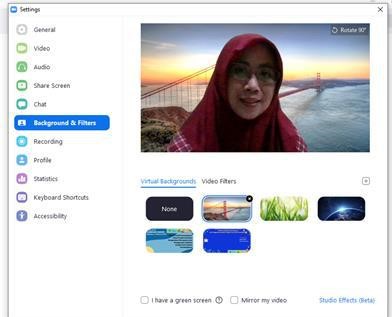
Dengan
langkah di atas background zoom meeting kita sudah berubah. Jika menggunakan background di luar yang disediakan
aplikasi, maka pilih tanda plus (+), add foto/video. Ambil foto atau video yang sudah disimpan di laptop.
Apabila
kita menggunakan green screen ,
ceklis kolom green screen. Terkadang
background yang kita gunakan ada tulisannya. Jika demikian maka jangan ceklist mirror. Kita juga dapat membuat efect pada wajah kita dengan memilih
fitur studio efect. Agar mendapatkan
efek terbaik dari virtual background,
sebaiknya gunakan latar yang memiliki kontras yang tinggi dan berwarna solid,
akan lebih baik menggunakan latar hijau. Usahakan pilih warna yang matt yang tidak memantulkan cahaya. Hal
yang perlu diperhatikan lagi adalah jangan menggunakan warna baju yang sama
dengan warna virtual background. Pastikan kamera laptop tidak terhalang dan
kotor. Pencahayaan yang merata juga mempengaruhi tampilan virtual background,
cahaya harus merata tidak setengah terang atau gelap, demikian juga jangan
terlalu gelap atau terlalu terang. Jika kita menggunakan gambar sendiri
pastikan gambar dengan rasio 16:9 (lanskip) dan minimal resulusi 1280x720
piksel.
Penggunaan
virtual background juga sudah digunakan
oleh warga SMKN 1 Cikalongkulon saat melakukan webinar series. Webinar series
ini sudah diselengarakan sejak bulan januari 2021 . Berbagai tema telah dipilih
dan dibahas dalam webinar ini. Dari tema tentang aplikasi untuk mendukung
pembelajaran online maupun keterampilan yang berhubungan dengan kompetensi
keahlian yang ada di SMKN 1 Cikalongkulon. Dengan adanya virtual background tentunya menambah semarak webinar series yang secara rutin diadakan setiap hari Selasa.
Kreativitas menyiapkan tema webinar, flayer
juga virtual background menjadi
keasyikan tersendiri agar dapat menampilkan yang terbaik. Selamat mencoba.